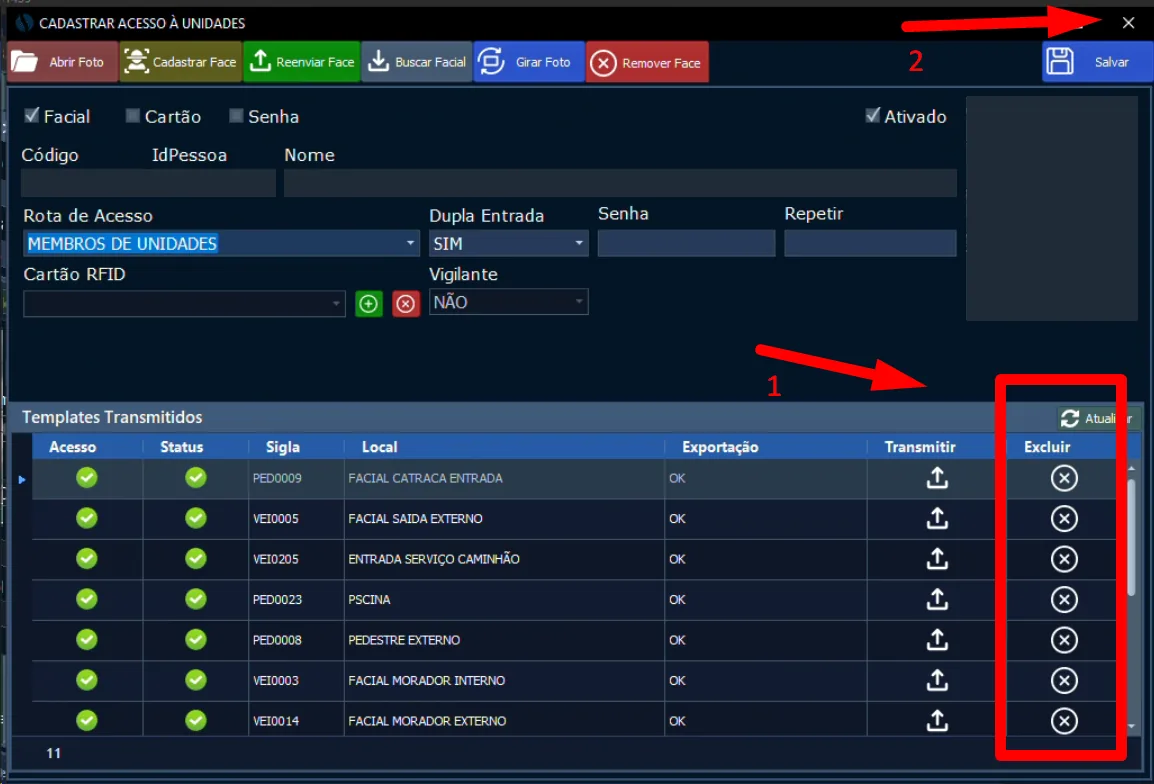
Este tutorial mostra como remover o acesso facial de um morador a uma ou mais áreas do condomínio, mantendo os acessos aos locais que devem continuar permitidos. A exclusão é feita individualmente por local, na lista de templates transmitidos do cadastro do membro.
01Abrir o Cadastro de Membros
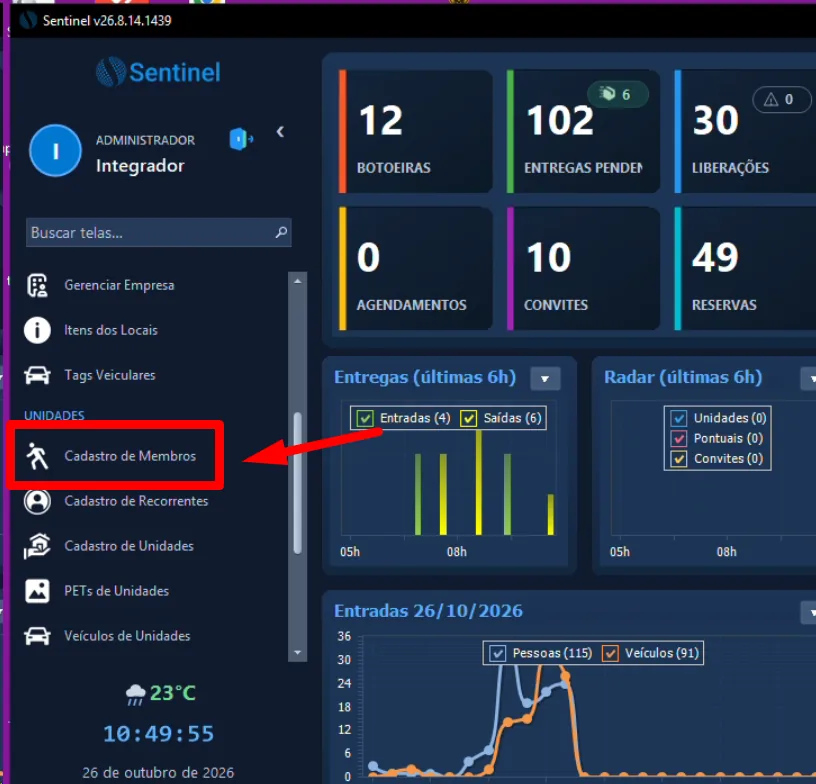
No menu lateral esquerdo do Sentinel, na seção UNIDADES, clique em Cadastro de Membros.
02Localizar o morador e abrir os acessos
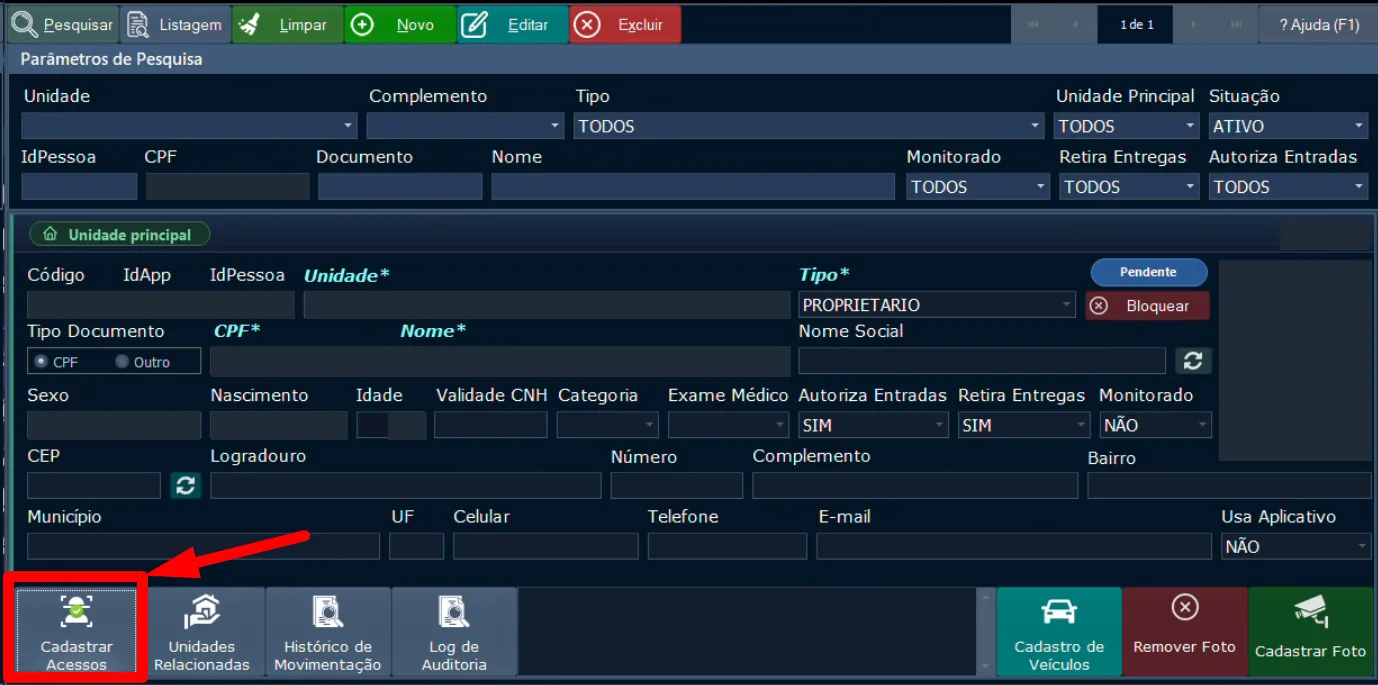
Informe o CPF do morador no campo de pesquisa e clique em Pesquisar. Ao encontrar o cadastro, confira se é a pessoa desejada e clique em Cadastrar Acessos, na parte inferior da tela.
03Excluir os locais e fechar pelo X
Na lista Templates Transmitidos, identifique cada equipamento pela coluna Local. Clique no X da coluna Excluir nas linhas dos locais aos quais o morador não deverá mais ter acesso facial. Percorra a lista para localizar todos os acessos que precisam ser excluídos e mantenha as linhas dos locais que devem continuar permitidos.
Depois das exclusões, clique apenas no X do canto superior direito para fechar a janela. NÃO CLIQUE EM SALVAR: nesse procedimento, salvar envia novamente a facial aos locais padrão e pode restabelecer os acessos removidos.