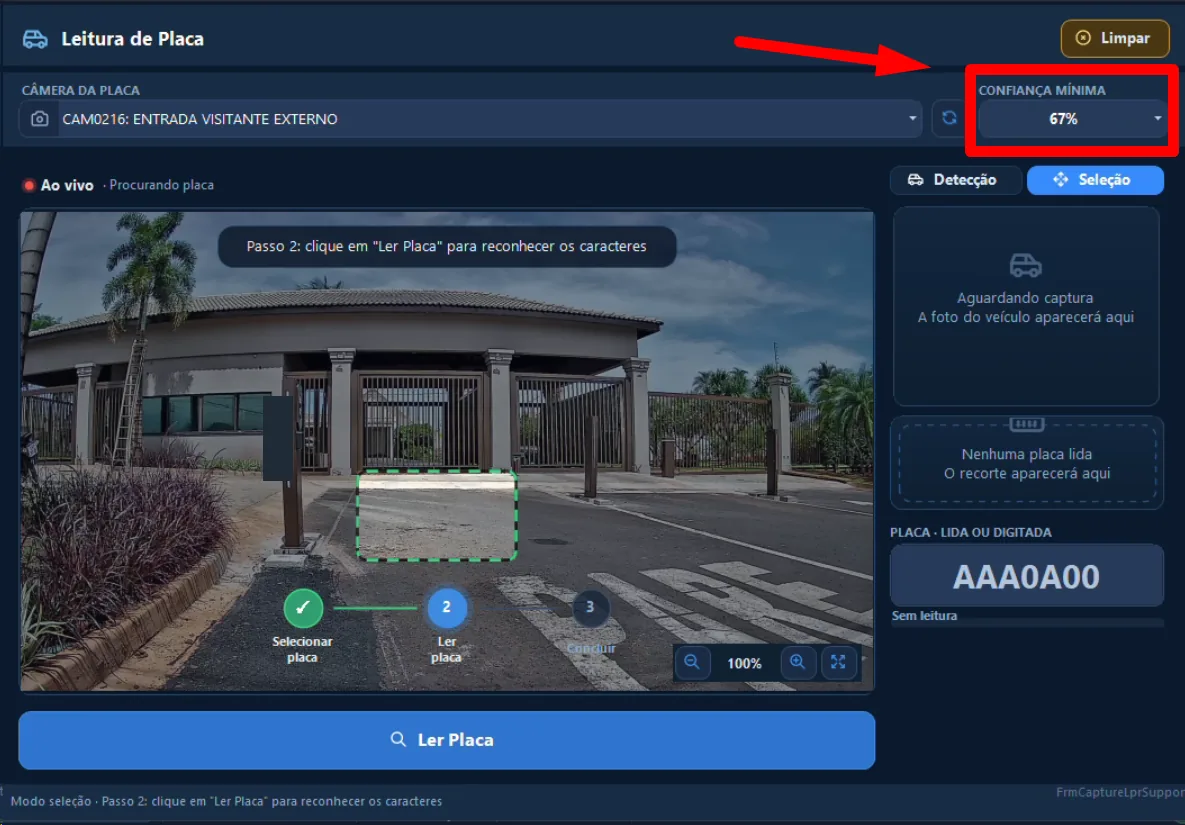
Este tutorial mostra como utilizar a Captura LPR do Sentinel para ler a placa traseira de carros e motos. Quando a leitura automática não reconhecer a placa, é possível selecionar somente a região da placa e ajustar a confiança mínima para tentar o reconhecimento.
01Abrir a Captura LPR
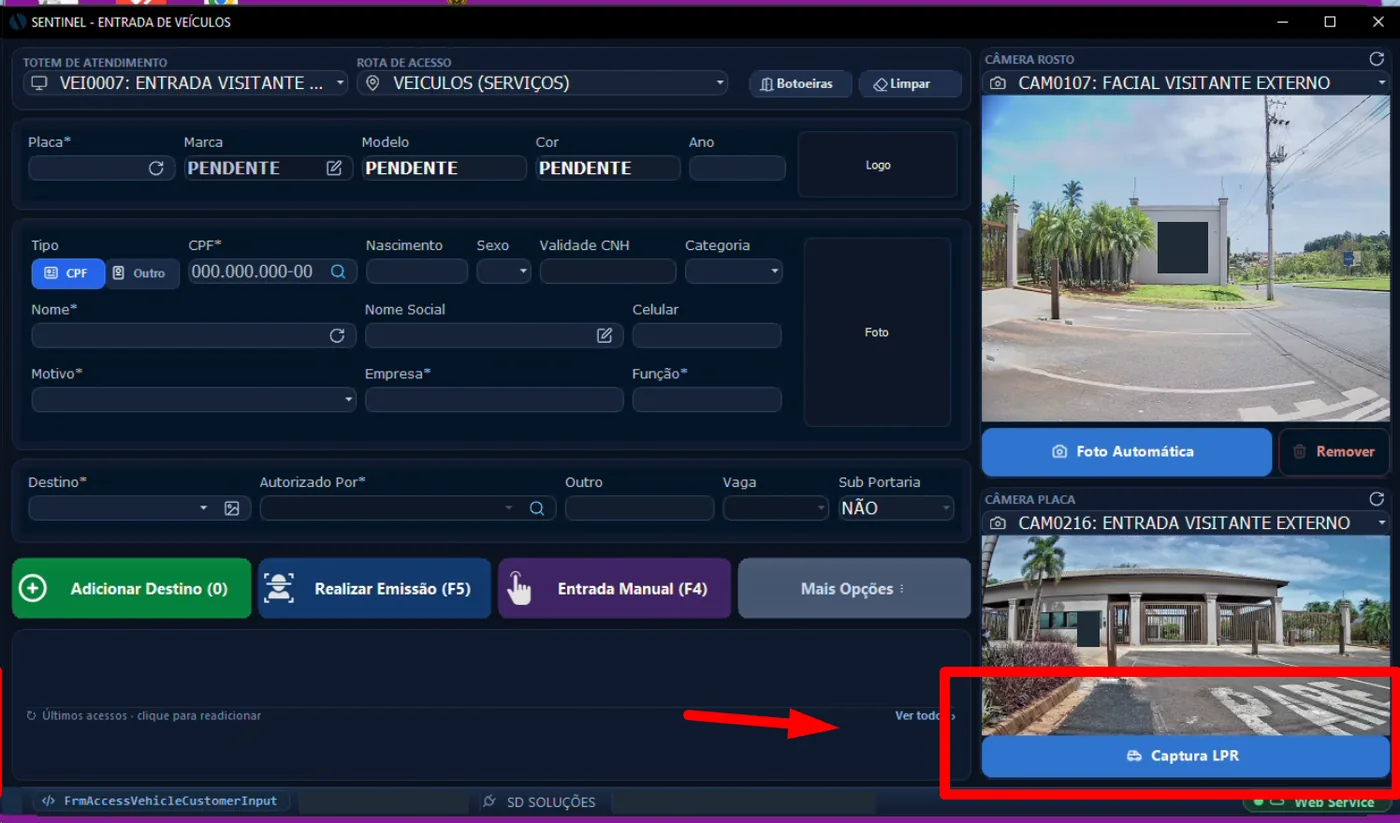
Na tela Entrada de Veículos, clique em Captura LPR, abaixo da imagem da Câmera Placa. Na janela de leitura, utilize a câmera que mostra a placa traseira do veículo.
02Ativar a seleção da placa
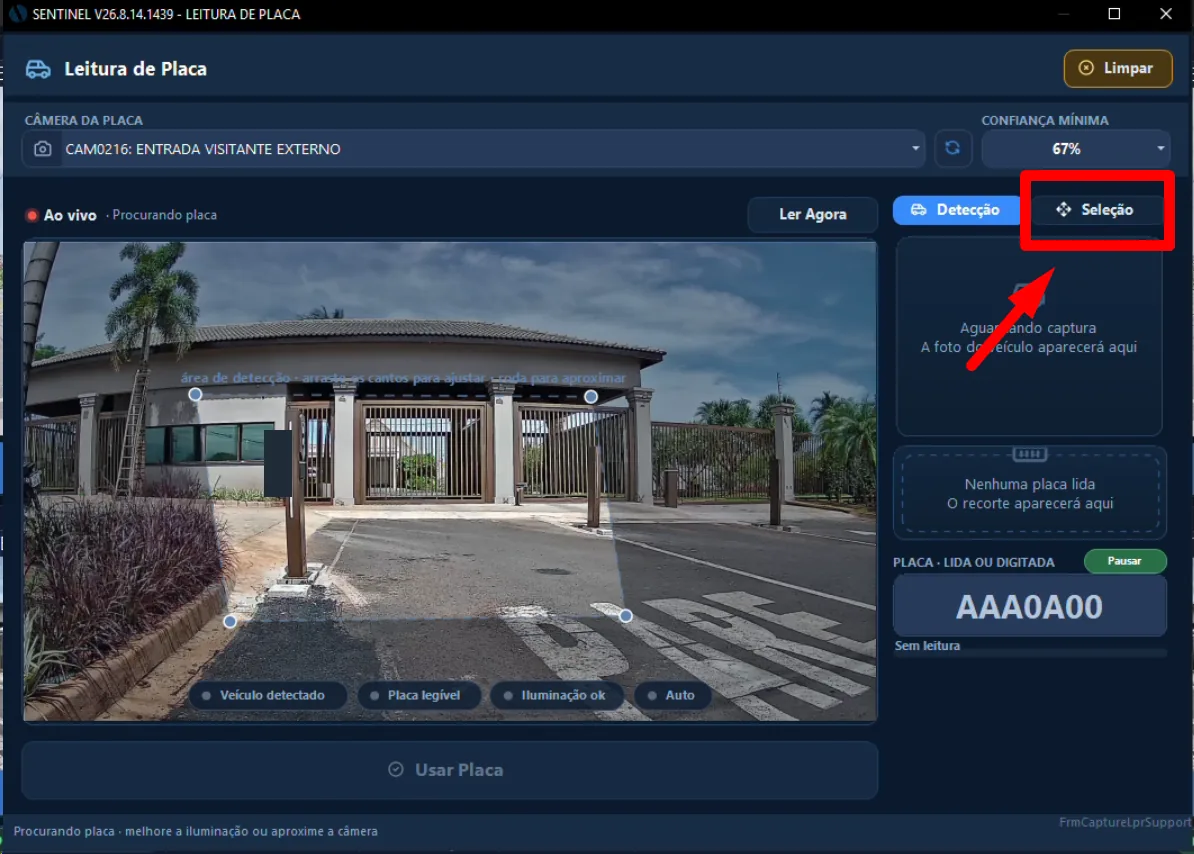
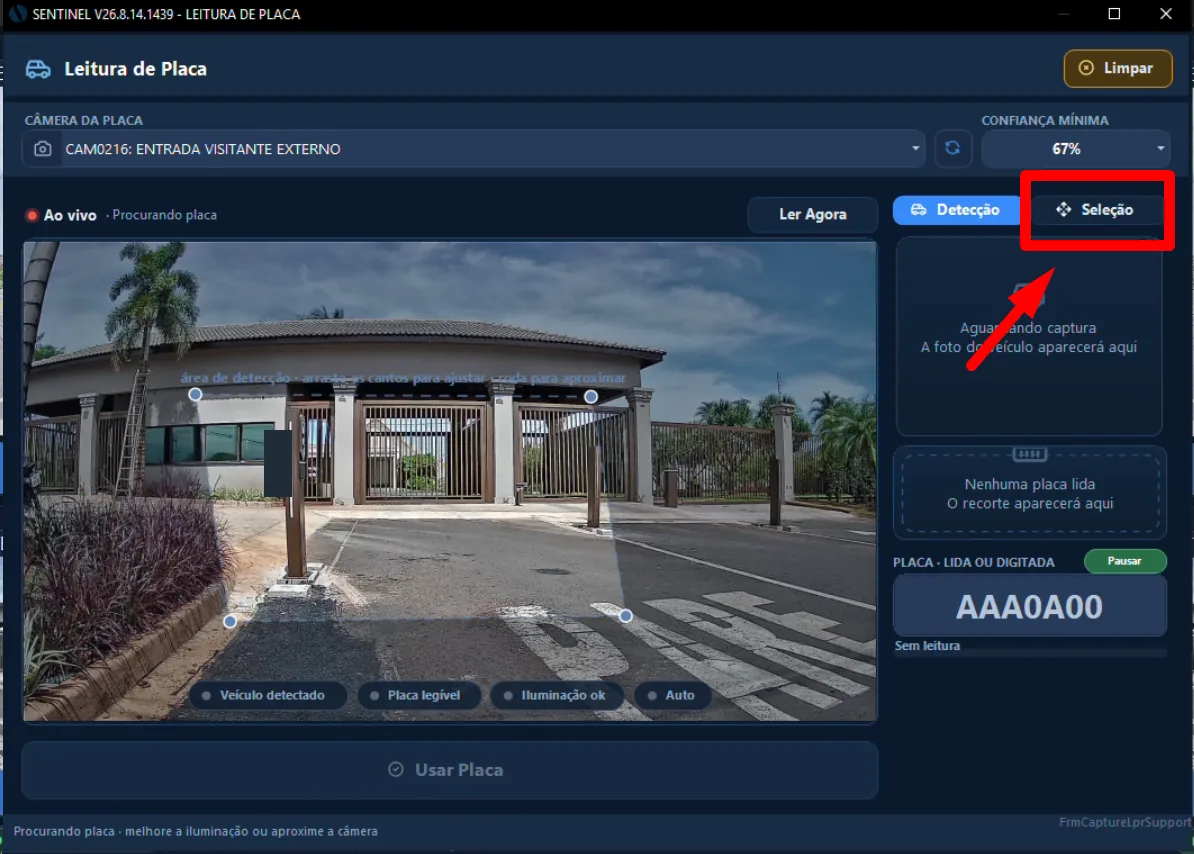
Se a placa ainda não tiver sido reconhecida, clique em Seleção. Esse modo permite delimitar uma área específica da imagem para concentrar a leitura na placa.
03Delimitar a placa e realizar a leitura
Selecione na imagem somente a região da placa traseira, incluindo todos os caracteres e evitando o restante do veículo e do cenário. Depois, clique em Ler Placa.
As capturas demonstram os controles e a área de seleção, mas não mostram uma placa no enquadramento. Durante o atendimento, posicione a seleção sobre a placa real do carro ou da moto.
04Ampliar a imagem, se necessário
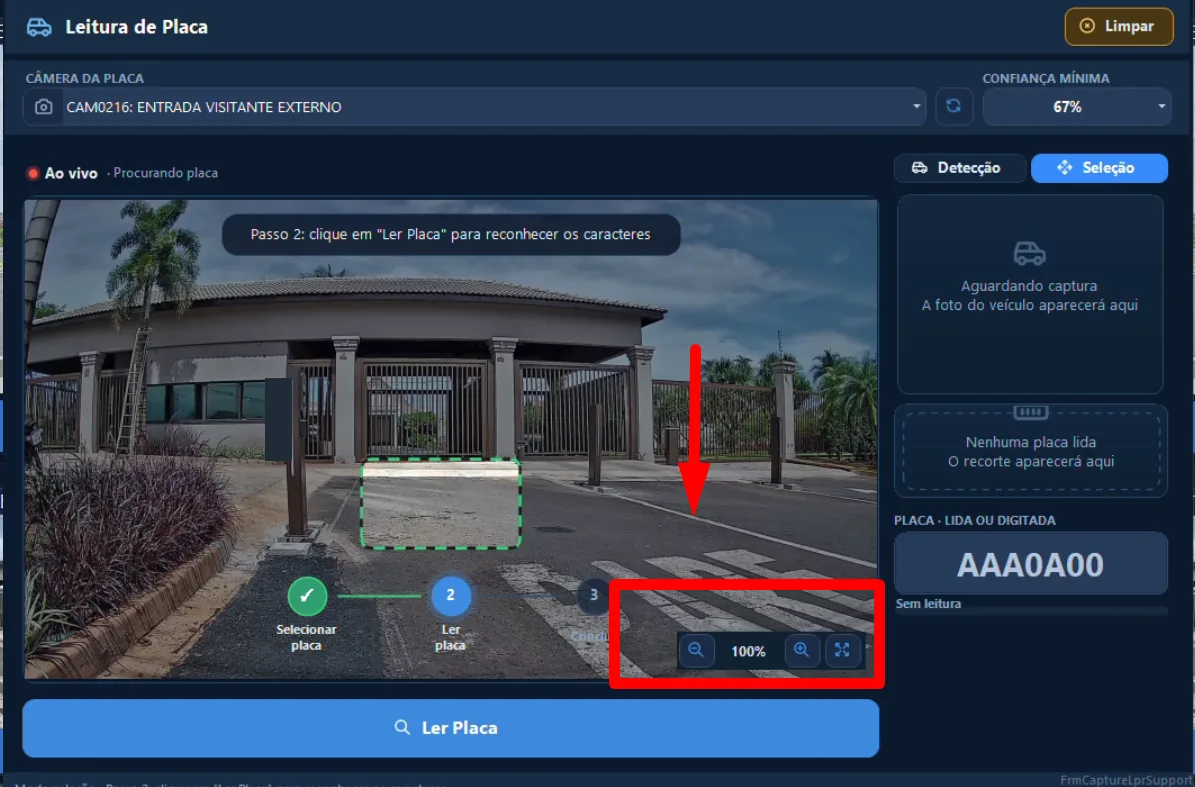
Para visualizar melhor a placa, utilize os controles de zoom no canto inferior direito da imagem. Clique na lupa com sinal de mais para ampliar ou na lupa com sinal de menos para reduzir. O percentual ao centro indica o nível de zoom.
Com a imagem ampliada, ajuste a seleção para abranger somente a placa inteira e clique em Ler Placa.
05Ajustar a confiança mínima, se necessário
Se a leitura não ocorrer, reduza gradualmente o percentual do campo Confiança Mínima e tente novamente em Ler Placa. O valor de 67% mostrado na captura é apenas o ajuste do exemplo.
Um percentual menor permite aceitar leituras com menor confiança e pode aumentar os erros. Compare todos os caracteres reconhecidos com a placa real. Se houver divergência, corrija o campo Placa - lida ou digitada antes de concluir. Com os caracteres corretos, utilize a opção de conclusão ou Usar Placa apresentada na tela para retornar ao atendimento.