Este tutorial mostra como criar uma enquete no Painel do Admin do Sentinel, disponibilizá-la para os moradores e consultar os resultados da votação. O exemplo utiliza uma escolha entre casas decoradas, mas as perguntas e opções podem ser adaptadas ao assunto do condomínio.
01Acessar Enquetes e iniciar o cadastro
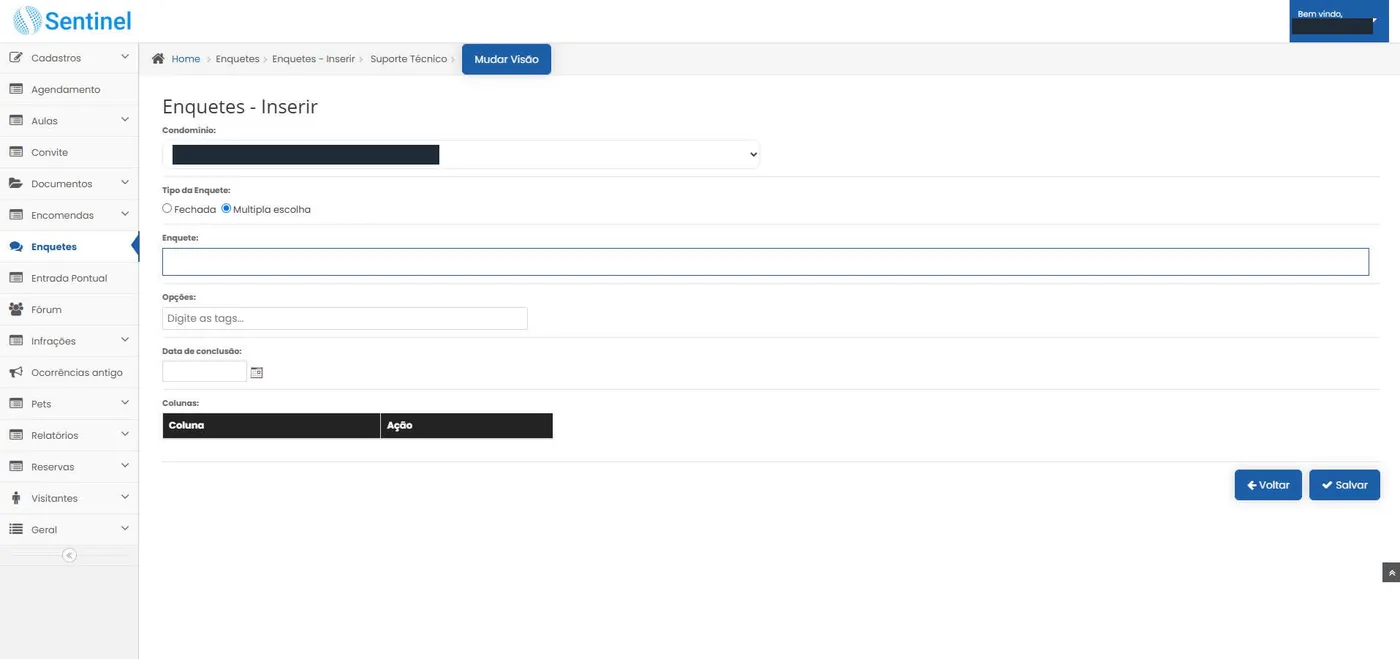
Acesse o Painel do Admin e clique em Enquetes no menu lateral esquerdo. Na listagem, clique em Inserir para abrir o formulário de cadastro. Selecione o condomínio e, para seguir o exemplo, marque o tipo Múltipla escolha.
02Preencher as opções e salvar
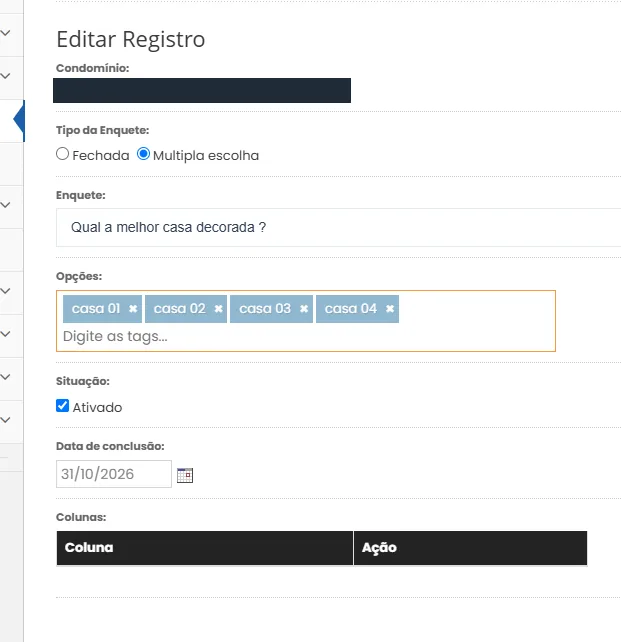
No campo Enquete, digite a pergunta ou descrição. Em Opções, digite uma alternativa e pressione Enter para adicioná-la. Repita para cada resposta; por exemplo: casa 01, casa 02, casa 03 e casa 04.
Defina a Data de conclusão e mantenha a situação Ativado, quando esse campo estiver disponível. Clique em Salvar para concluir o cadastro. A captura mostra um exemplo preenchido na tela de edição.
03Abrir Enquetes no aplicativo do morador
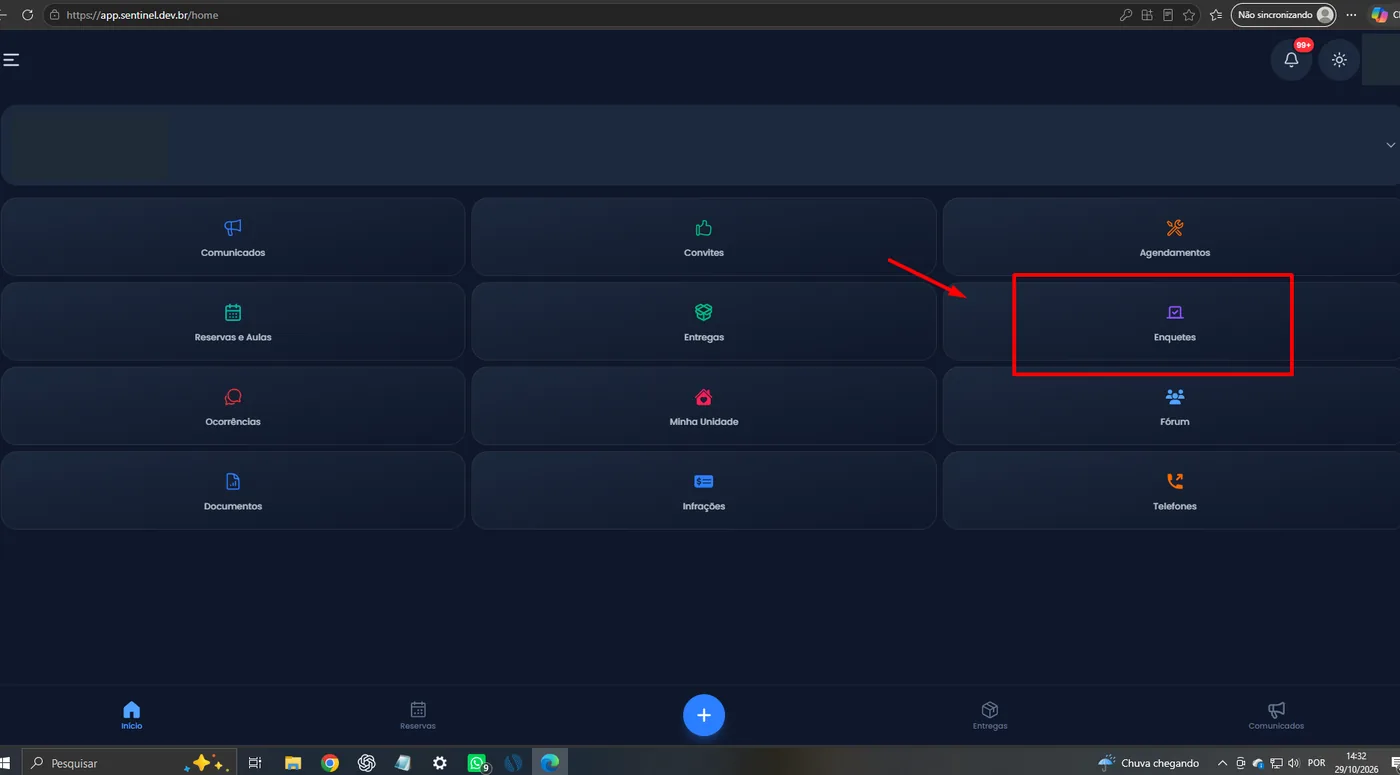
No aplicativo do morador, selecione o condomínio e a unidade correspondentes. Na tela inicial, acesse Enquetes.
04Localizar a enquete para votar
Na aba Abertas, localize a enquete desejada. O morador pode iniciar sua participação pelo botão Votar.
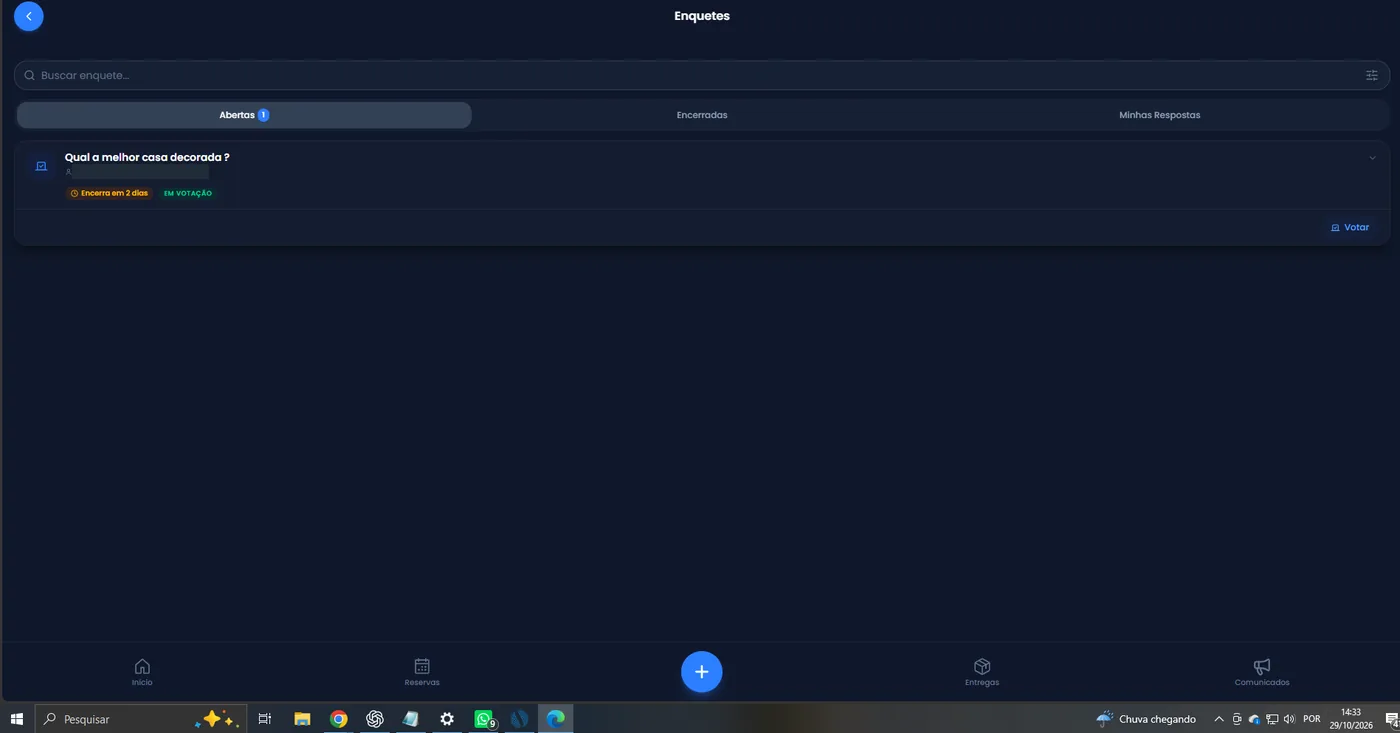
05Visualizar as opções e os votos no aplicativo
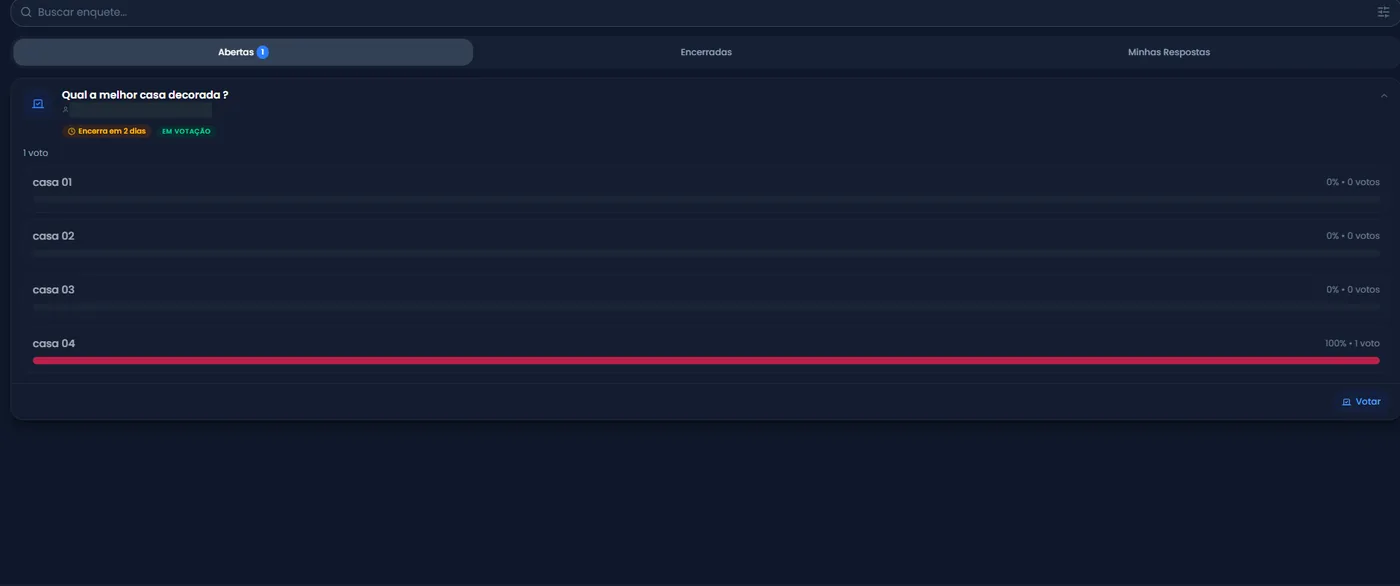
Expanda o cartão da enquete pela seta ao lado do título para visualizar as opções e os resultados exibidos no aplicativo. A captura ilustra uma votação com um voto registrado na opção casa 04.
06Consultar o resultado no Painel do Admin
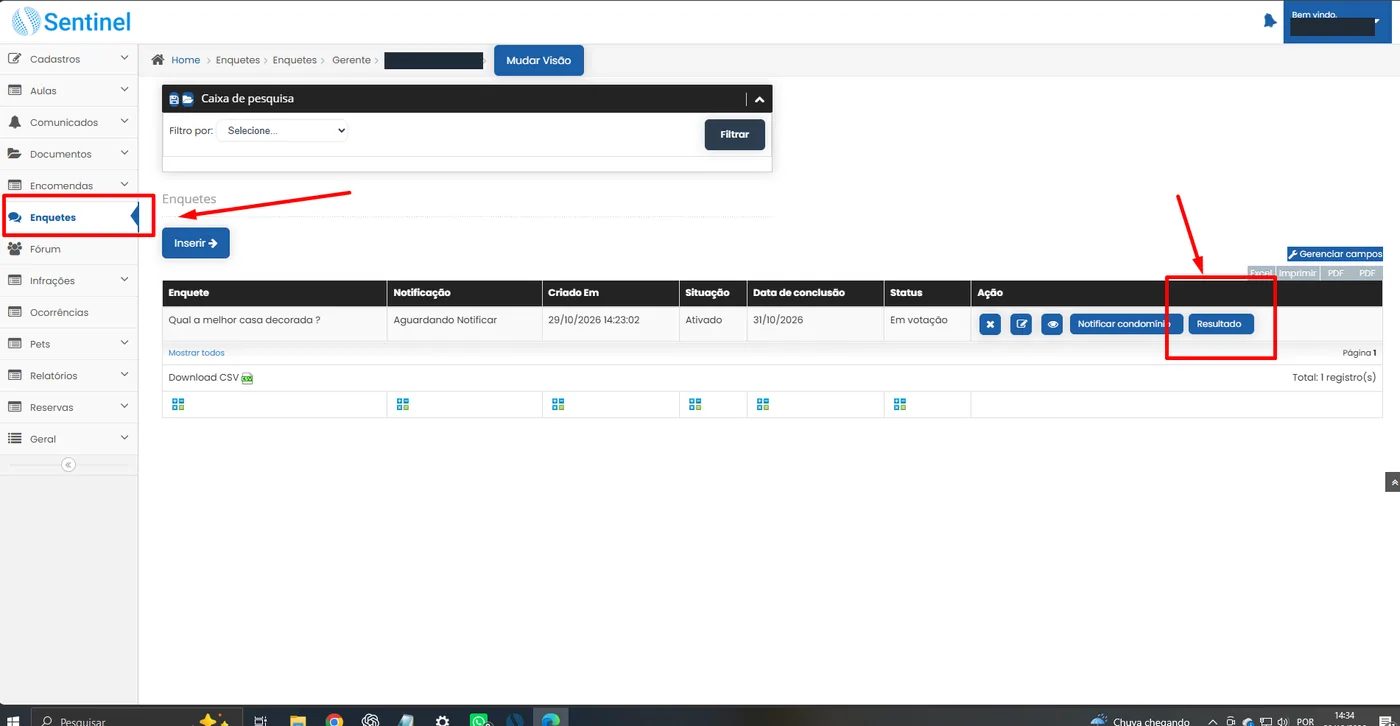
Para acompanhar a votação pela administração, volte ao Painel do Admin e acesse Enquetes. Localize a enquete na listagem e clique em Resultado na coluna Ação.
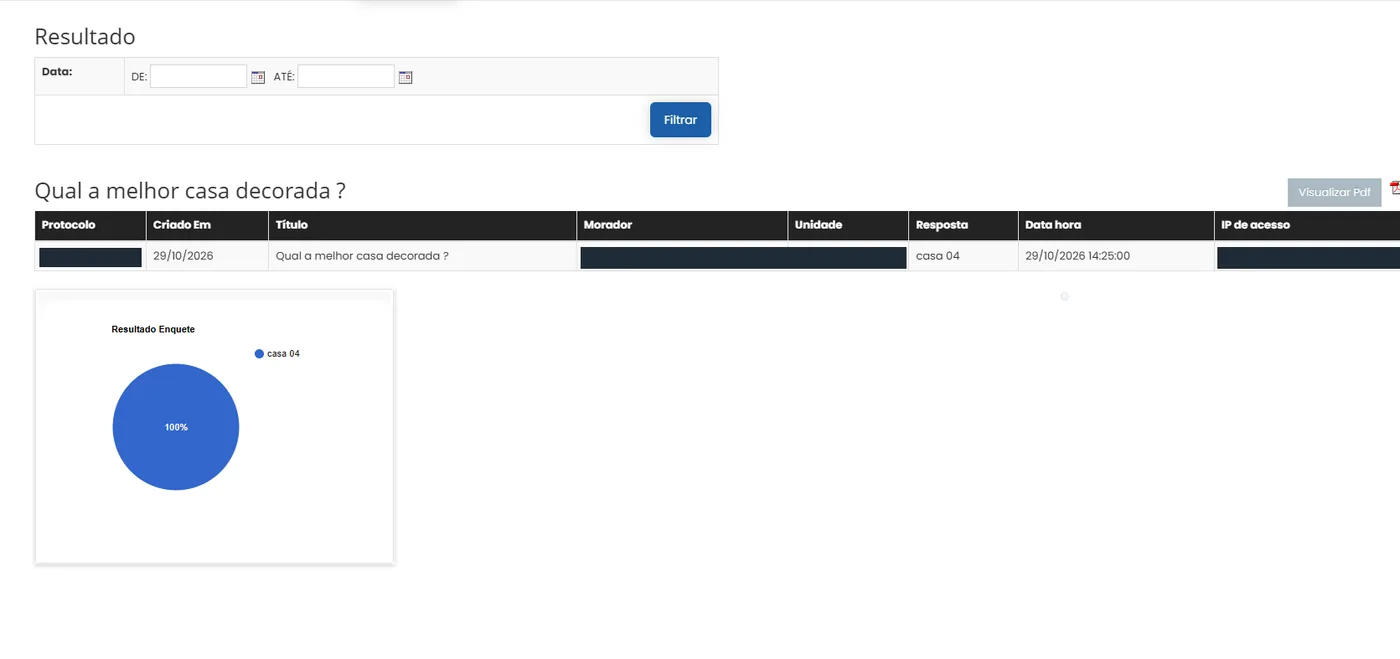
07Visualizar o gráfico da votação
A tela Resultado apresenta as respostas registradas e o gráfico da votação. Para consultar um período específico, preencha os campos DE e ATÉ e clique em Filtrar. O botão Visualizar Pdf permite abrir o relatório disponível na tela.