Este tutorial mostra como reativar no Sentinel um terminal facial que foi desativado por estar offline. Após a manutenção física e o restabelecimento da comunicação, siga as etapas para ativar o equipamento, restaurar suas rotas de acesso e transmitir os cadastros faciais.
01Ativar o terminal
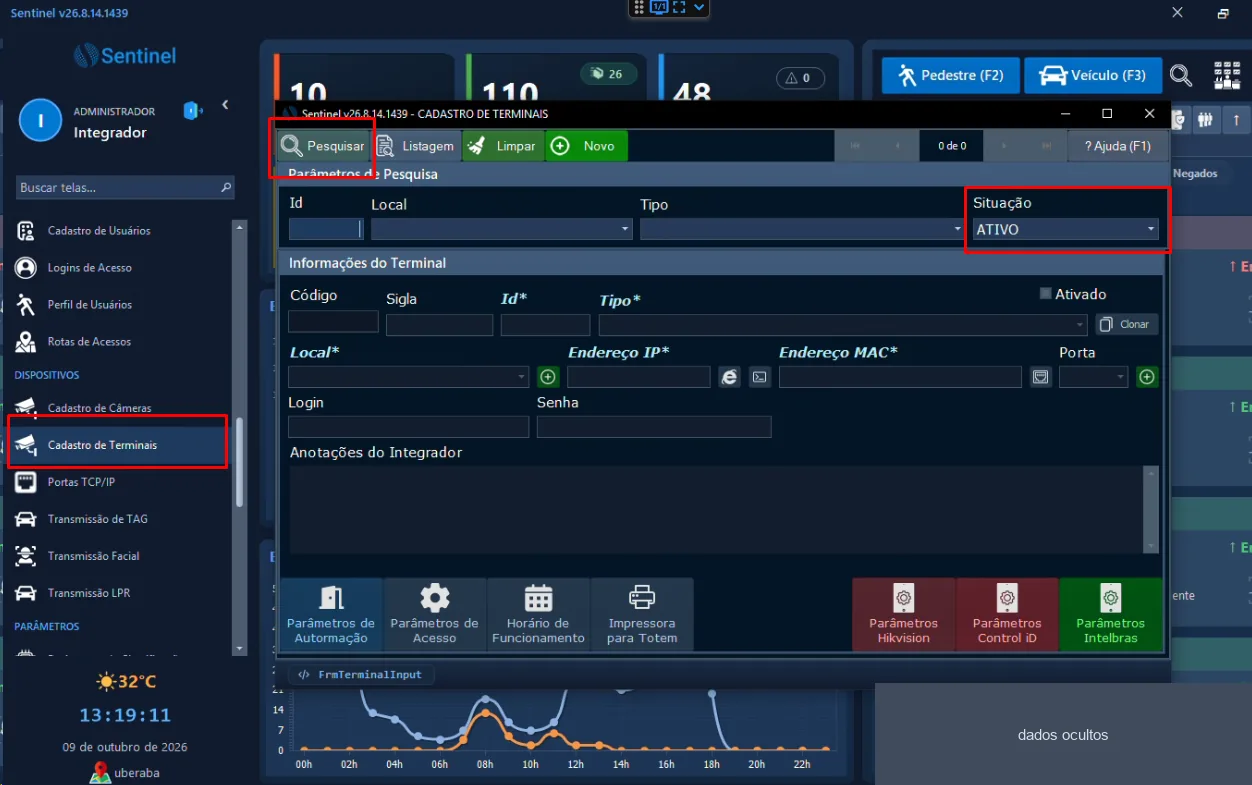
No menu lateral, acesse Dispositivos > Cadastro de Terminais. No campo Situação, altere o filtro para Todos e clique em Pesquisar.
Localize a facial pelo ID, Local ou Sigla e abra o cadastro do equipamento. Marque a caixa Ativado e salve a alteração.
02Restaurar as rotas de acesso
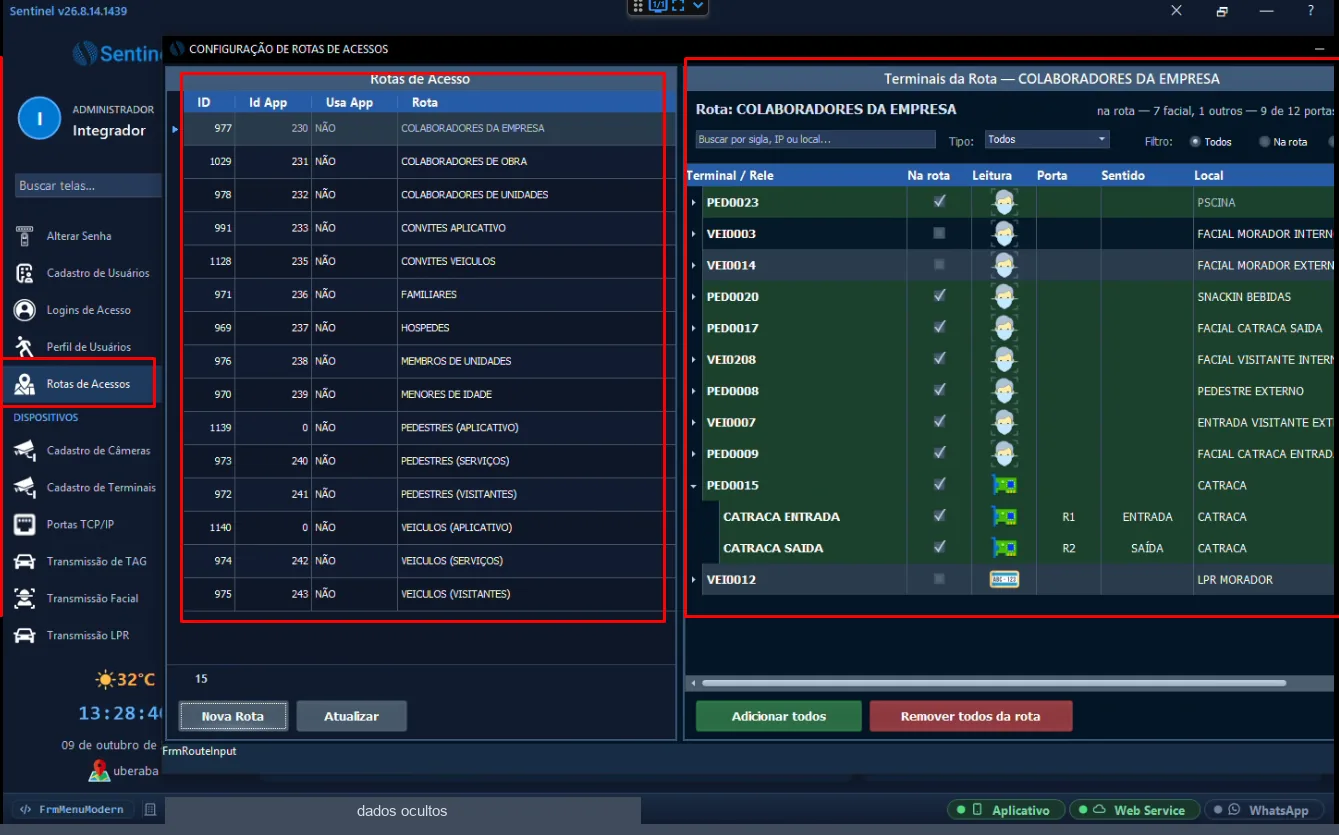
No menu lateral, clique em Rotas de Acessos. Na tabela à esquerda, selecione a rota que deve permitir o uso da facial.
Na tabela Terminais da Rota, à direita, localize o equipamento pelo Local ou pela sigla e marque a caixa Na rota. Repita somente nas rotas autorizadas a utilizar esse terminal. Para uma facial da piscina, por exemplo, selecione apenas as rotas com permissão de acesso à piscina.
03Transmitir os cadastros faciais
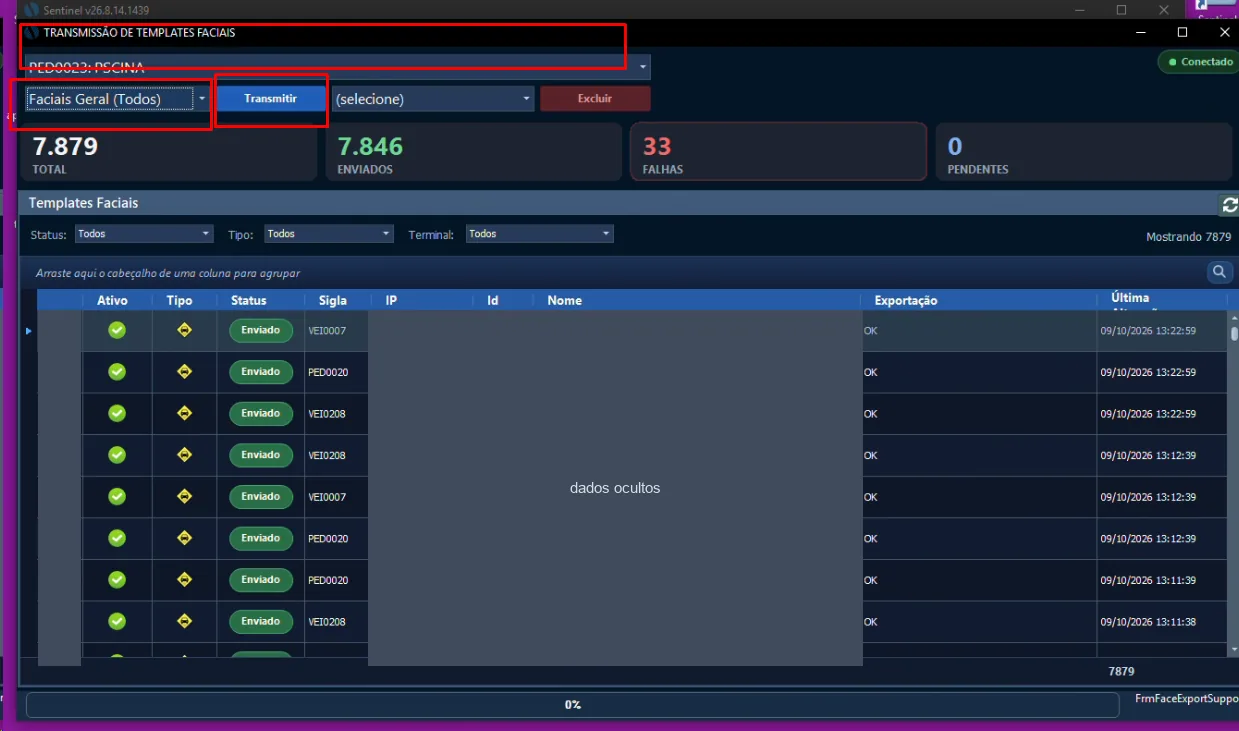
Feche a tela de rotas e acesse Transmissão Facial. Selecione o terminal reativado e a categoria dos cadastros que serão enviados, como Faciais Geral (Todos), quando aplicável.
Clique em Transmitir e aguarde o processamento. Acompanhe os indicadores Enviados, Falhas e Pendentes referentes ao terminal selecionado.
04Se a transmissão ficar pendente ou travada
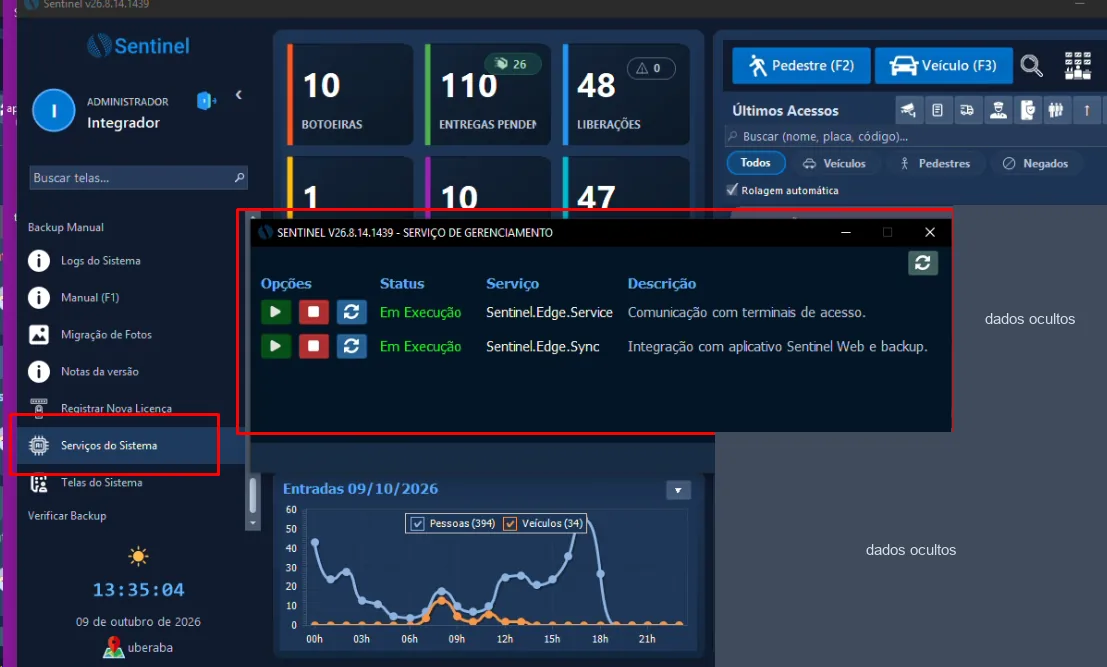
Acesse Serviços do Sistema. O Sentinel.Edge.Service realiza a comunicação com os terminais; o Sentinel.Edge.Sync integra o aplicativo Sentinel Web e o backup.
Identifique o serviço relacionado ao travamento e, conforme o procedimento autorizado da equipe, use o botão de reinício correspondente. Aguarde o status Em Execução. Reinicie apenas o serviço necessário, pois a comunicação pode ser interrompida temporariamente.
Volte à Transmissão Facial e acompanhe o processamento. Se necessário, repita a transmissão. Se o problema persistir, consulte a conectividade e os logs do sistema.