Este tutorial acompanha uma encomenda desde o registro pela portaria até a confirmação da retirada pelo morador. A portaria pode preencher os dados manualmente ou usar a extração por IA para ler a etiqueta.
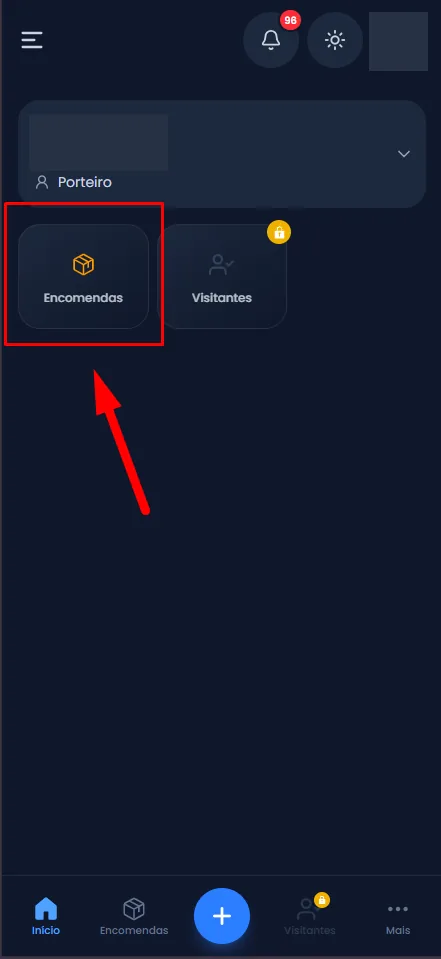
01Portaria: abrir Encomendas
Na tela inicial do app Sentinel, com o perfil de porteiro, toque em Encomendas.
02Iniciar o registro
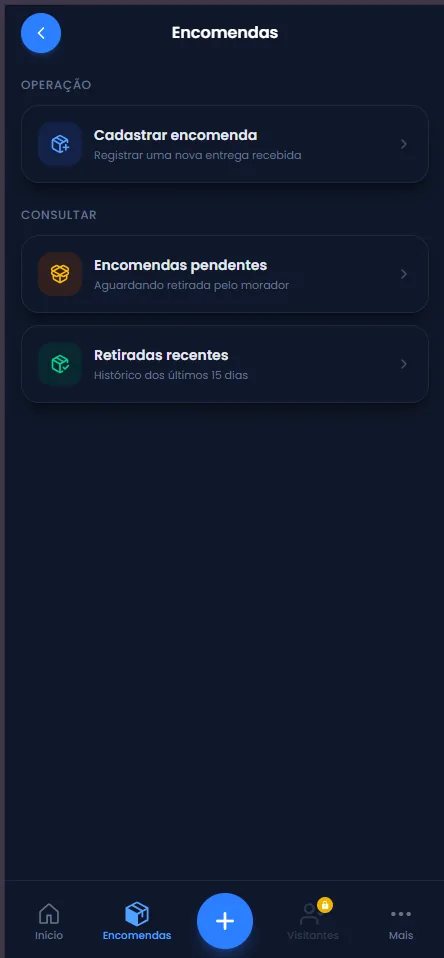
Toque em Cadastrar encomenda para registrar uma entrega recebida. Nesta mesma tela, Encomendas pendentes mostra o que aguarda retirada, e Retiradas recentes mostra o histórico dos últimos 15 dias.
03Escolher como preencher
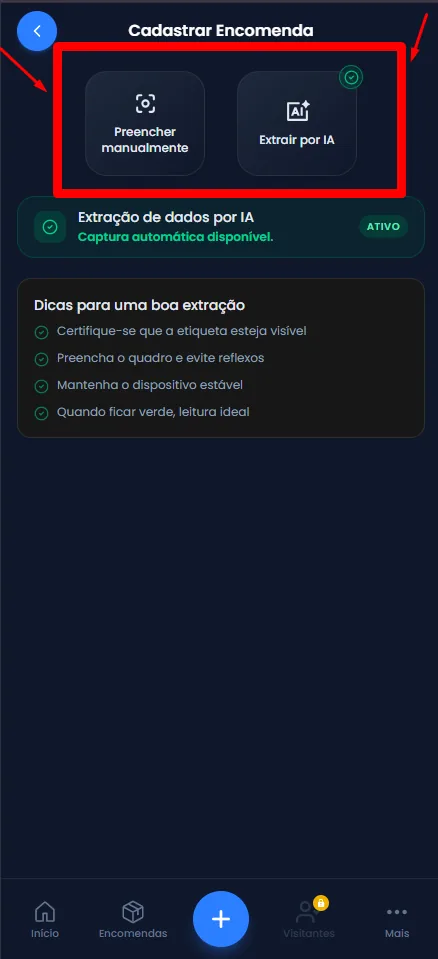
Escolha Preencher manualmente ou Extrair por IA. Se estiver usando um computador sem câmera disponível, escolha o preenchimento manual. Use apenas um dos dois caminhos.
04Preencher manualmente
Selecione a Unidade e o Morador. Preencha os dados disponíveis, como código de rastreio, transportadora, armário e quantidade de volumes, quando aplicável. Foto e observação são opcionais. Confira o destinatário e toque em Registrar Encomenda.
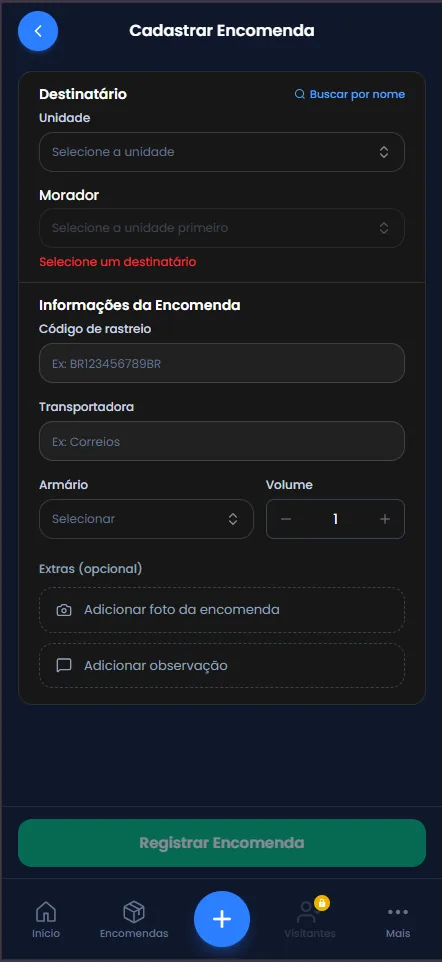
05Usar a IA: fotografar a etiqueta
Se escolheu Extrair por IA, centralize a etiqueta com os dados da entrega e do destinatário no quadro da câmera. Evite reflexos, mantenha o celular estável e tire a foto.
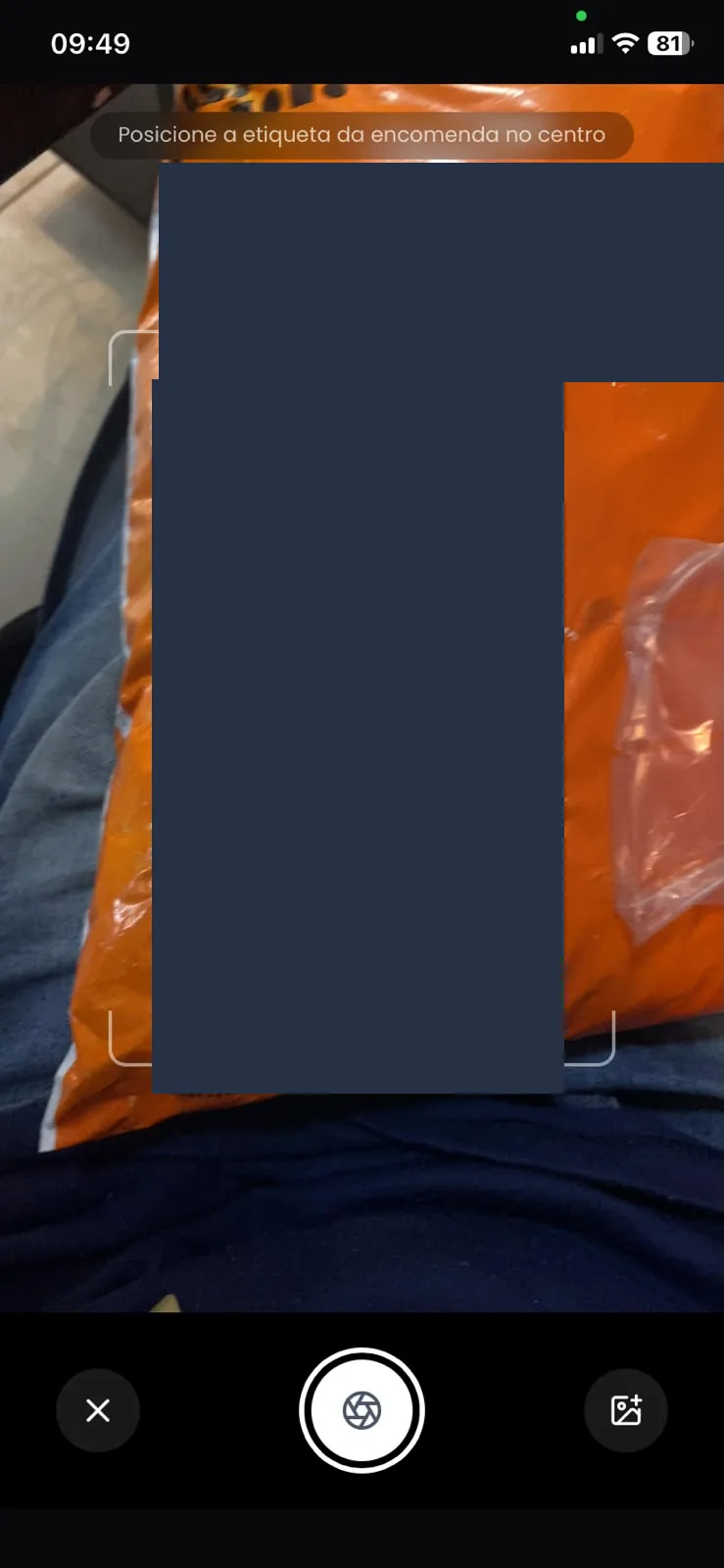
06Usar a IA: conferir os dados
O app tenta preencher os dados que consegue ler na etiqueta. Confira o destinatário, a transportadora e o rastreio. Se o app não localizar a unidade ou o morador, selecione-os manualmente ou use Buscar por nome.
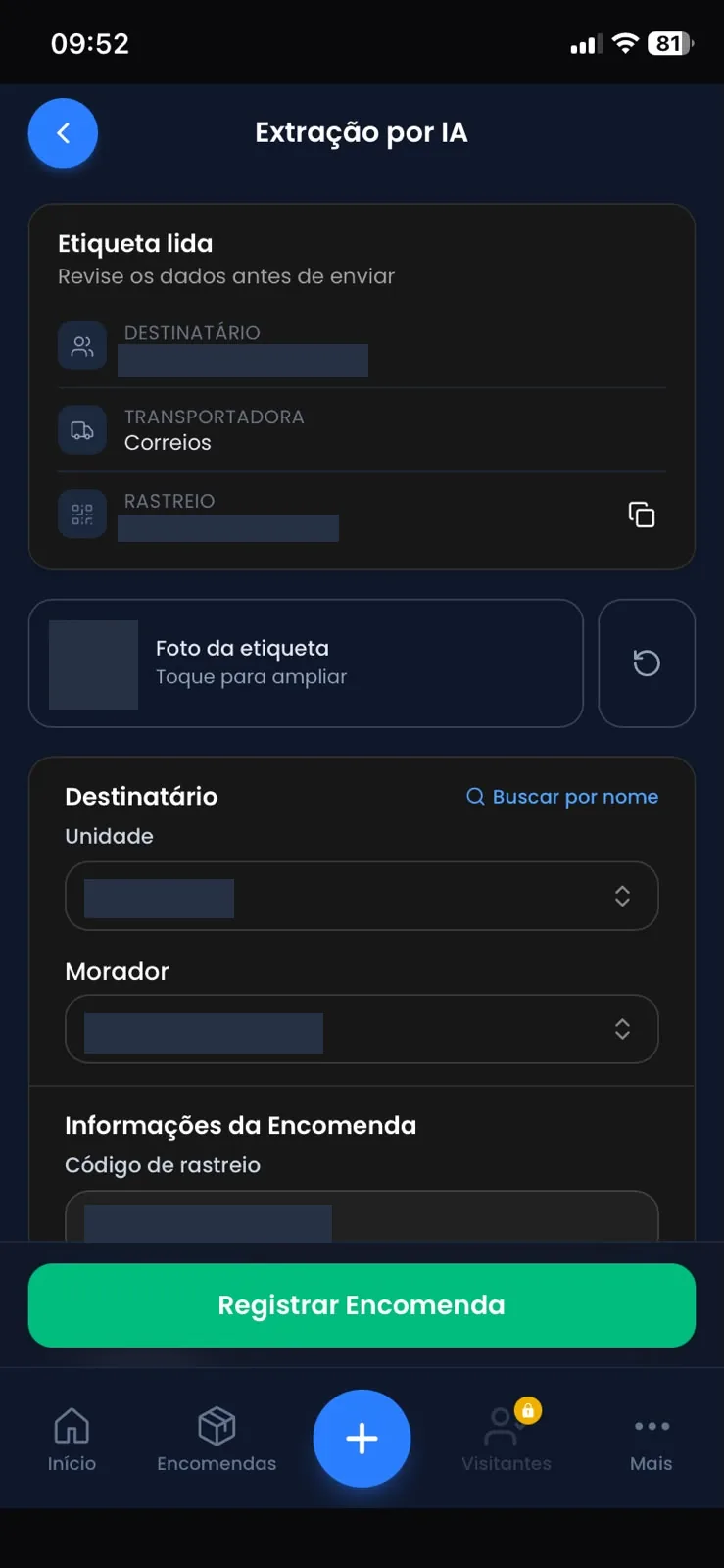
07Registrar a encomenda no fluxo por IA
Ajuste os dados que faltarem, revise o destinatário e toque em Registrar Encomenda.
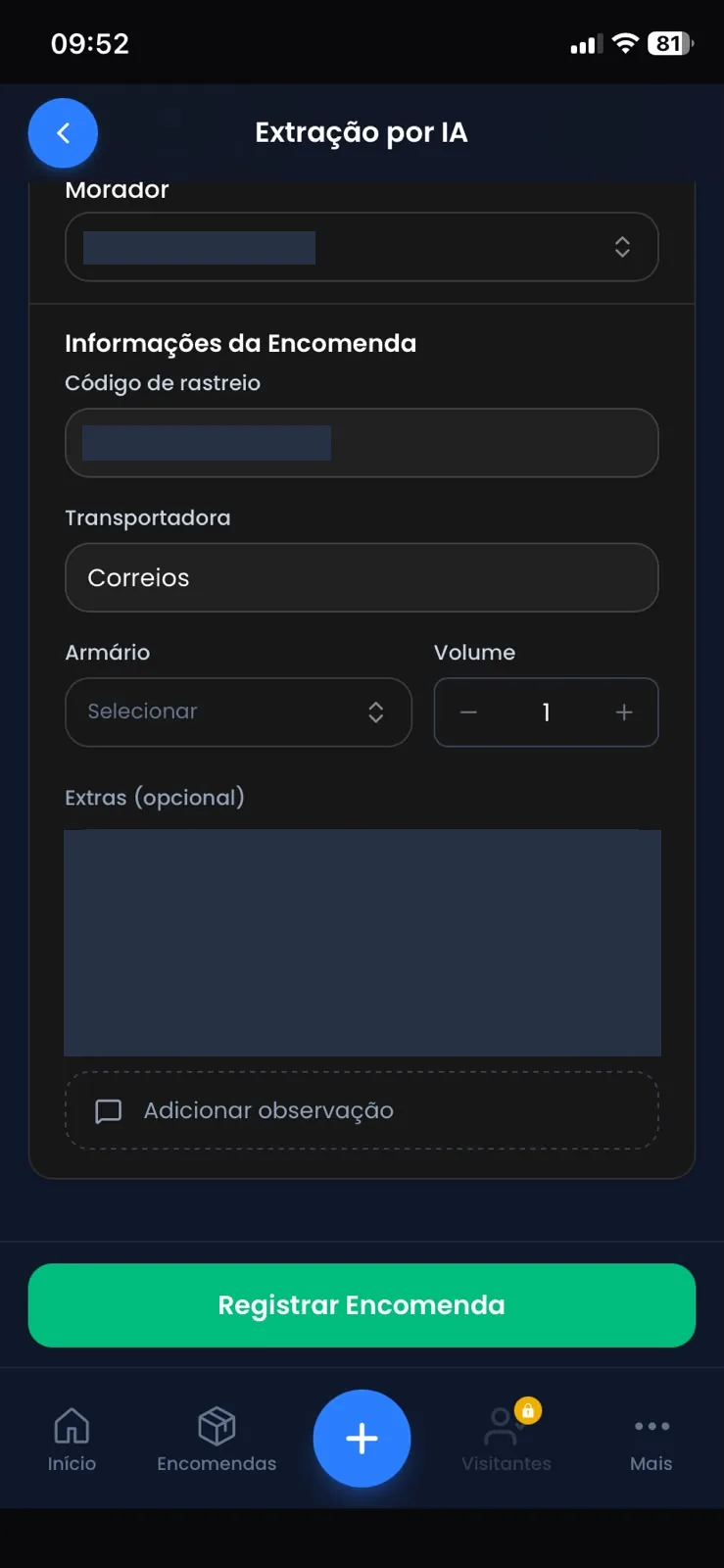
08Conferir a confirmação
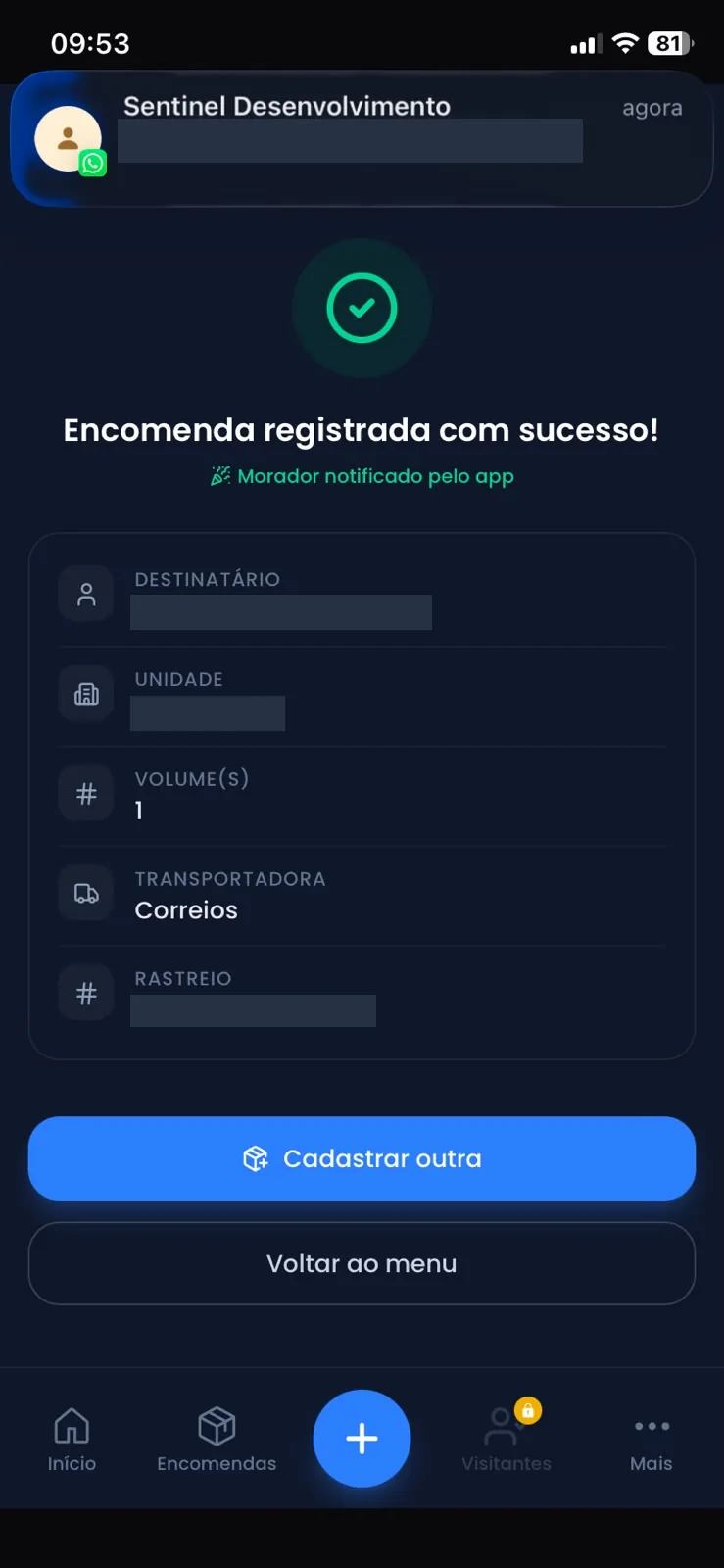
Nos dois caminhos, aguarde a mensagem Encomenda registrada com sucesso. A tela exibe um resumo do registro e indica a notificação pelo app.
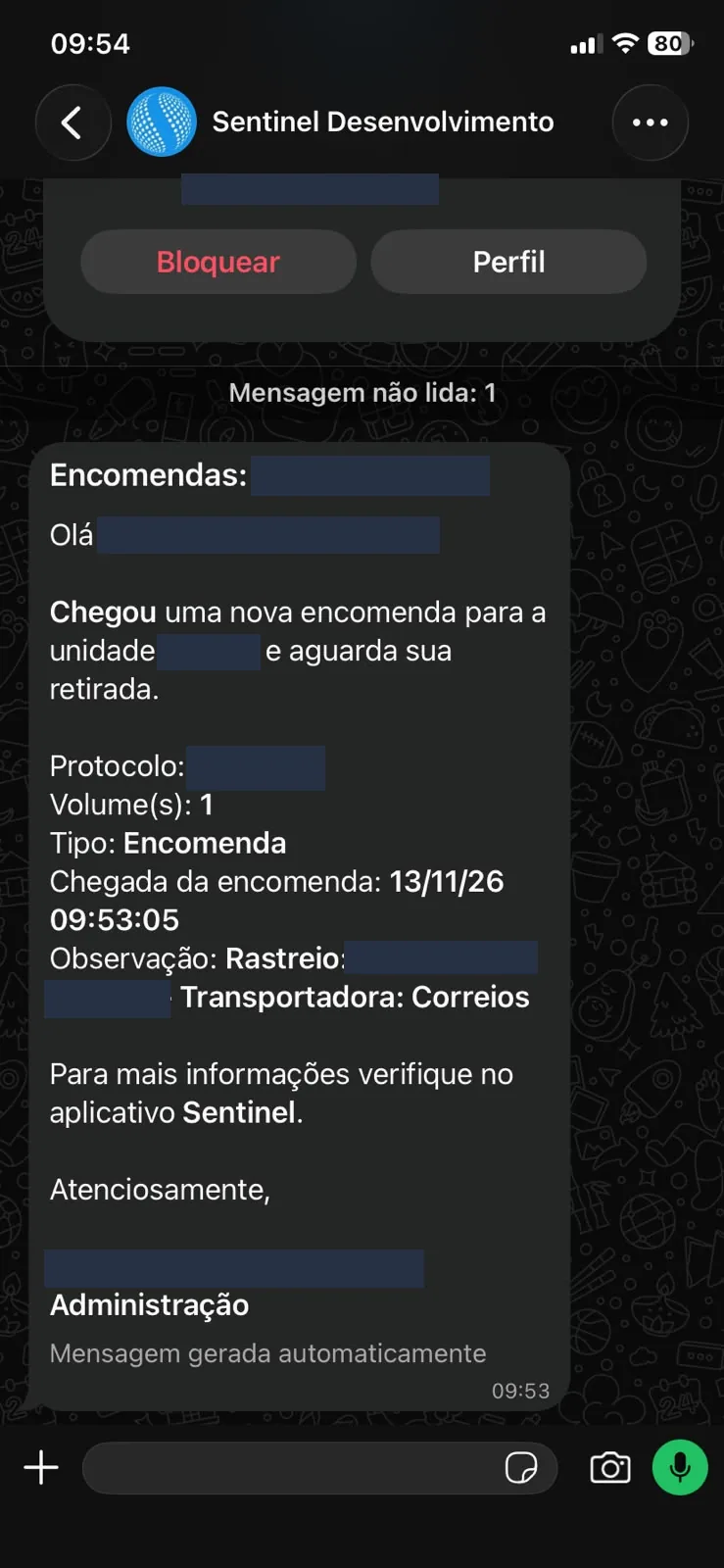
09Morador: receber o aviso pelo WhatsApp
O aviso de chegada pode ser enviado pelo WhatsApp, conforme a configuração do condomínio. Ele informa que a encomenda está aguardando retirada.
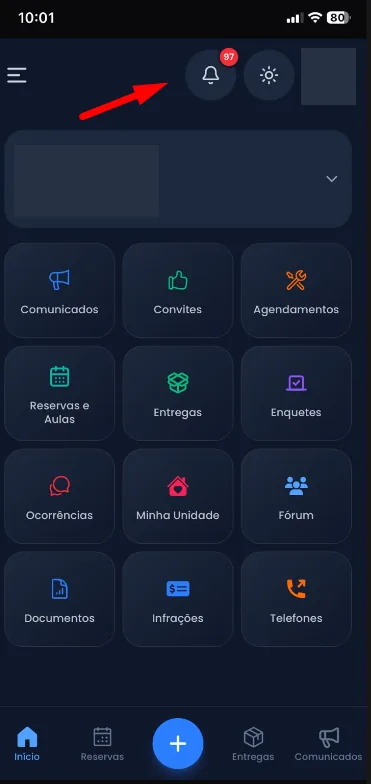
10Abrir as notificações do app
No perfil de morador, toque no sino na tela inicial para consultar os avisos.
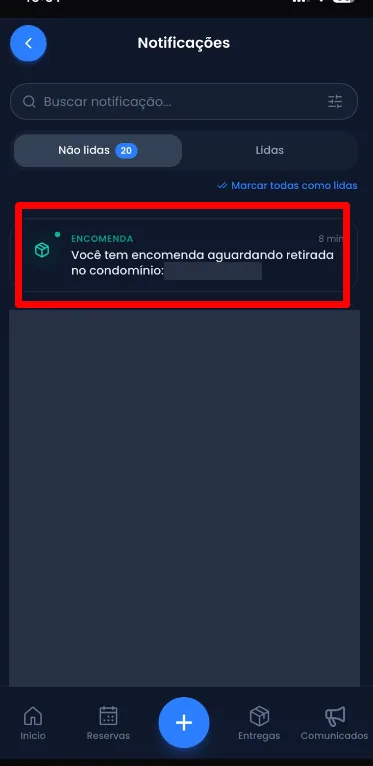
11Encontrar o aviso da encomenda
Em Notificações, localize o aviso de encomenda aguardando retirada.
12Abrir a encomenda pendente
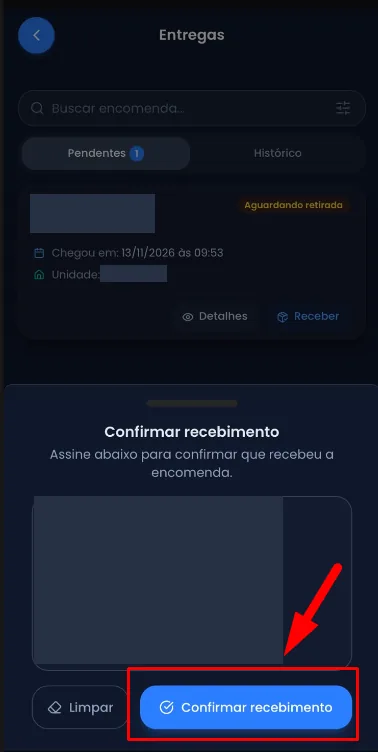
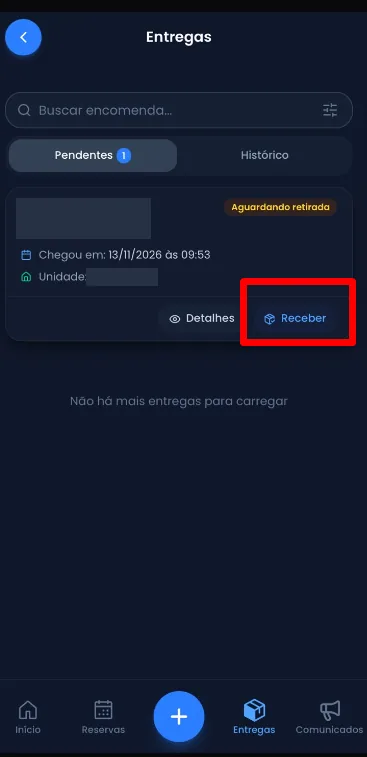
No app, abra Entregas e vá à aba Pendentes. Na portaria, localize a encomenda correta e toque em Receber no momento da retirada.
13Assinar e confirmar a retirada
Na janela Confirmar recebimento, assine no espaço indicado. Depois, toque em Confirmar recebimento para registrar a retirada.