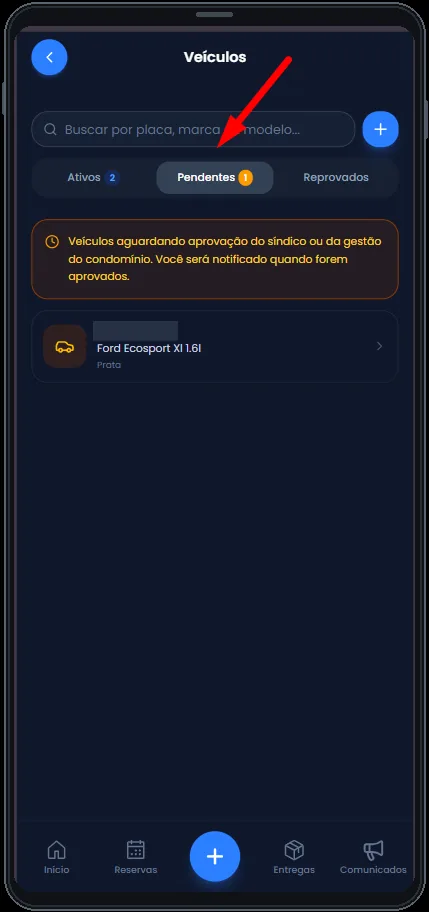
Este tutorial mostra como o responsável pela unidade solicita o cadastro de um veículo pelo app Sentinel. Após o envio, o veículo fica na aba Pendentes até a aprovação do síndico ou da gestão do condomínio.
01Abra Minha Unidade
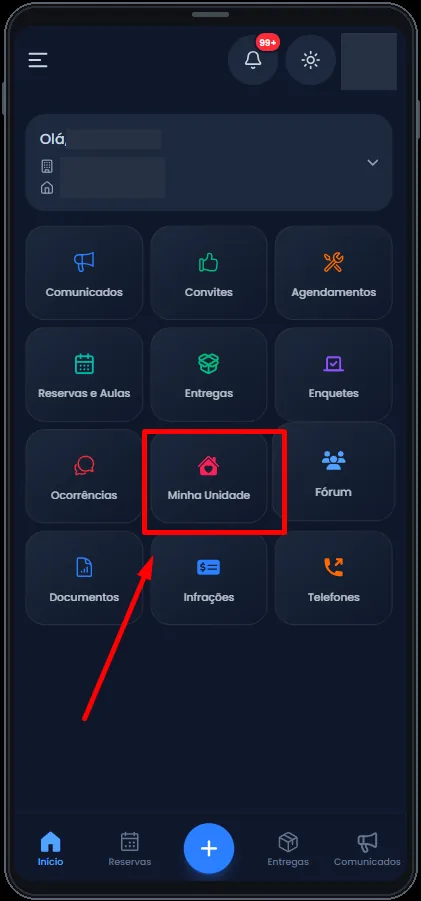
Entre no app Sentinel com o login do responsável pela unidade. Na tela inicial, toque em Minha Unidade.
02Acesse Veículos
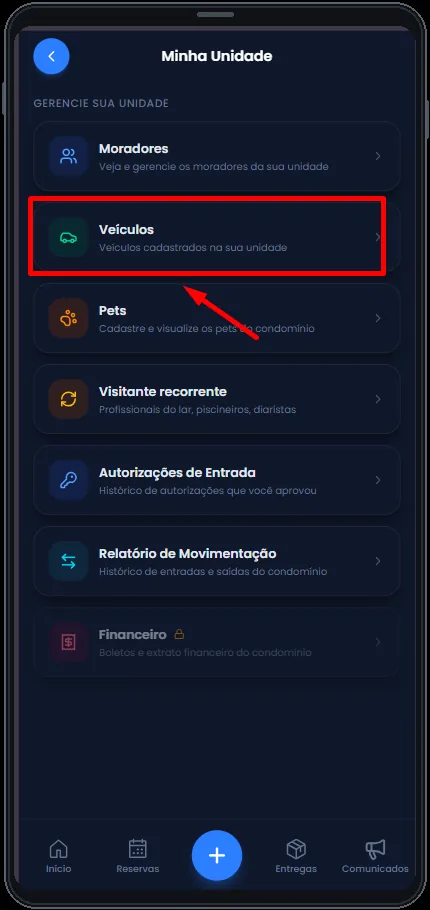
Em Minha Unidade, toque em Veículos para abrir a lista dos veículos vinculados à unidade.
03Adicione um veículo
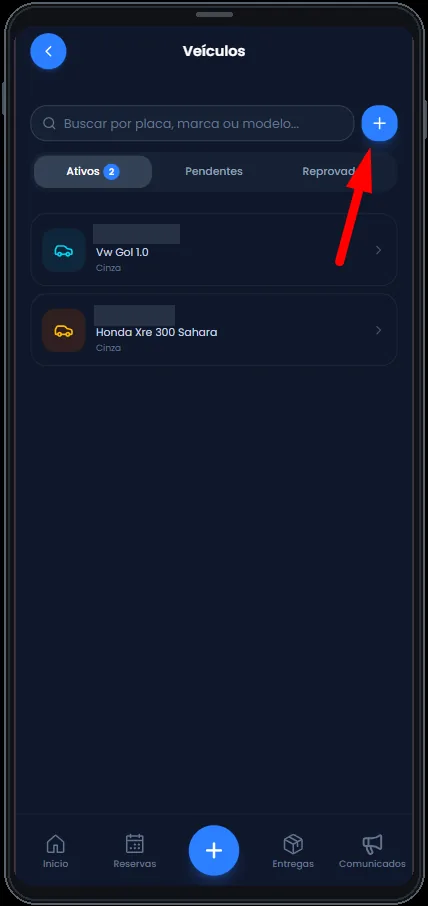
Na tela Veículos, você pode consultar os cadastros existentes. Para adicionar outro veículo, toque no botão + no canto superior direito, ao lado da busca.
04Consulte a placa
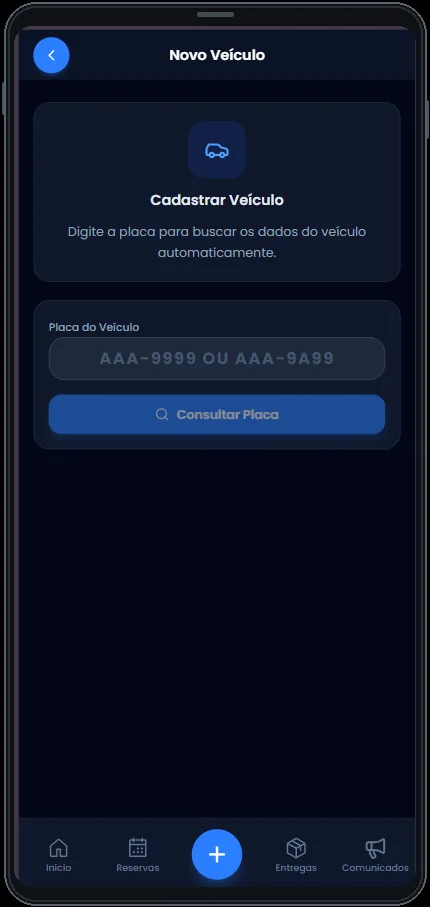
Na tela Novo Veículo, digite a placa do veículo que deseja cadastrar e toque em Consultar Placa. O app buscará os dados do veículo automaticamente.
05Confira os dados e cadastre
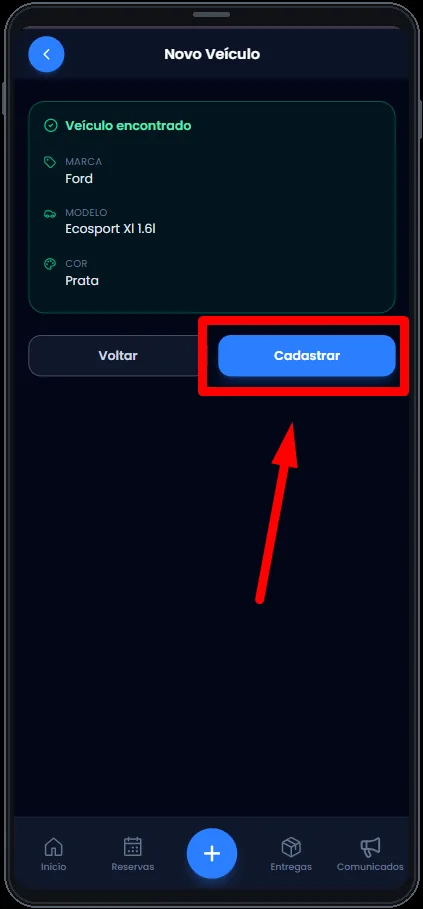
Confira a marca, o modelo e a cor apresentados. Se os dados corresponderem ao veículo desejado, toque em Cadastrar para enviar a solicitação.
06Acompanhe em Pendentes
Na tela Veículos, toque na aba Pendentes para consultar a solicitação enviada. O cadastro precisa ser aprovado pelo síndico ou pela gestão do condomínio para ser concluído no sistema. O app informa que você será notificado quando o veículo for aprovado.