

Este tutorial mostra como solicitar o cadastro de uma pessoa que acessa sua unidade com frequência. Pelo app Sentinel, você define os dias, horários, a validade e as permissões de acesso e escolhe entre enviar um link ao visitante ou preencher o cadastro manualmente.
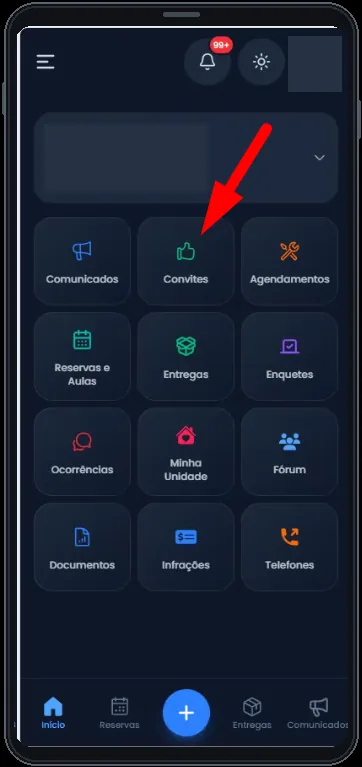
01Abra Convites
Na tela inicial do app morador, toque em Convites.
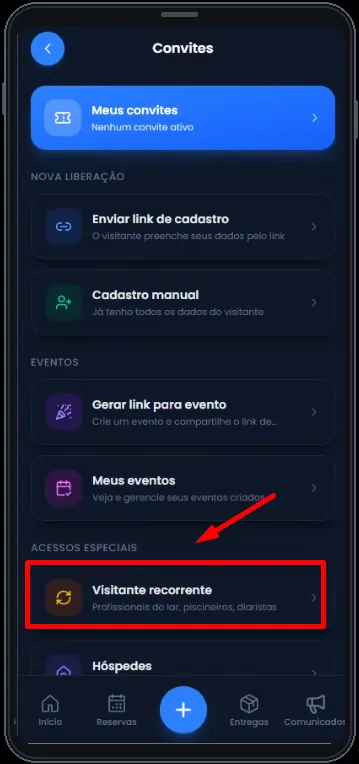
02Acesse Visitante recorrente
Na seção Acessos especiais, toque em Visitante recorrente.
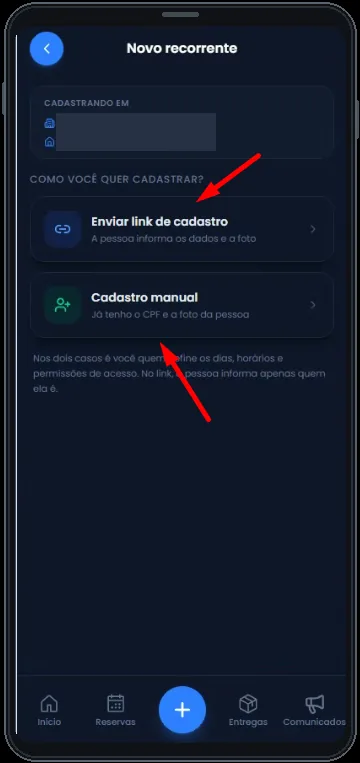
03Escolha como cadastrar
Toque em Enviar link de cadastro para o visitante informar os próprios dados e a foto pelo celular. Para preencher os dados por conta própria, escolha Cadastro manual. Nos dois caminhos, você define os dias, horários e permissões de acesso.
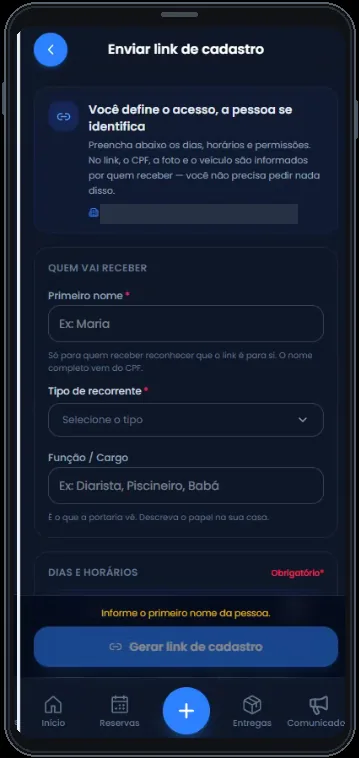
04Informe quem receberá o link
No caminho Enviar link de cadastro, preencha o Primeiro nome. Em Tipo de recorrente, selecione a opção adequada, como colaborador da unidade, colaborador de obra ou convidado. Informe também a Função / Cargo, como diarista, piscineiro ou babá.
05Defina os dias e horários
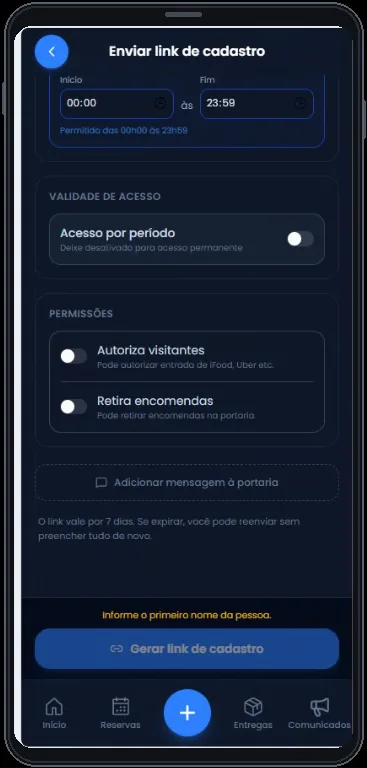
Role a tela até Dias e horários. Selecione os dias permitidos e ajuste os horários de Início e Fim. O acesso desse recorrente ficará restrito aos dias e horários definidos.
06Configure a validade e as permissões
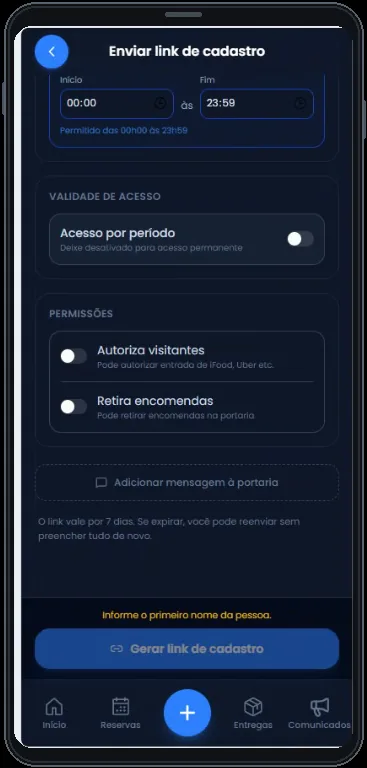
Para limitar o cadastro a um intervalo de datas, ative Acesso por período e informe o início e o fim da autorização. Por exemplo, de 20/11 a 20/12 do ano desejado. O cadastro será válido dentro desse período, respeitando os dias e horários escolhidos. Com a opção desativada, o acesso fica sem essa limitação de período.
Em Autoriza visitantes, defina se o recorrente poderá autorizar a entrada de outras pessoas. Em Retira encomendas, defina se ele poderá retirar encomendas da unidade na portaria. Se necessário, use Adicionar mensagem à portaria. Confira os dados e toque em Gerar link de cadastro.
07Compartilhe o link
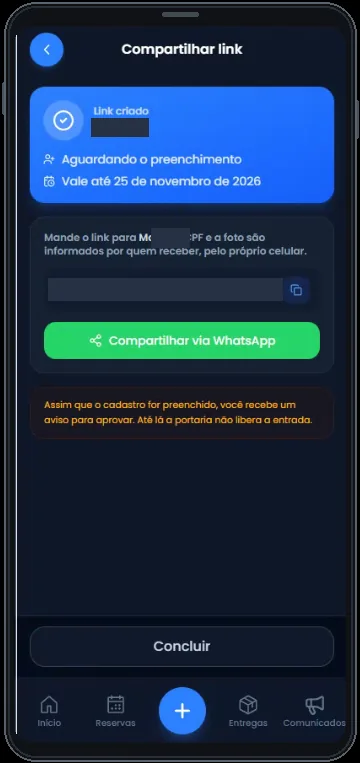
Na tela Compartilhar link, toque no ícone de copiar para enviar o link ao visitante pelo canal desejado ou use Compartilhar via WhatsApp. Depois, toque em Concluir. O prazo exibido nessa tela é a validade do link de preenchimento. A validade do acesso é a configurada na etapa anterior.
08Visitante: preencha os dados
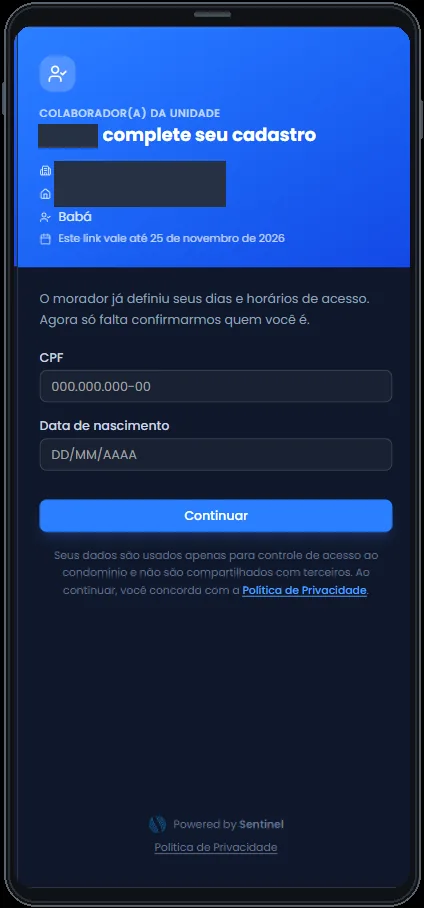
Ao abrir o link, o visitante informa o CPF e a data de nascimento e toca em Continuar. Em seguida, deve preencher os dados e a foto solicitados pelo formulário até concluir o envio. Os dias, horários e permissões já foram definidos pelo morador.
09Aguarde a liberação conforme o condomínio
A liberação depende da configuração do condomínio. O cadastro pode ser aceito automaticamente após o preenchimento ou ficar pendente de aprovação. Se houver solicitação de aceite pelo morador ou pela administração, conclua essa aprovação antes do acesso. No exemplo da tela Compartilhar link, o app informa que o morador receberá um aviso para aprovar e que, até lá, a portaria não libera a entrada.
10Se optar pelo cadastro manual
Na tela Novo recorrente, escolha Cadastro manual e preencha os dados pessoais e a foto solicitados pelo app. Configure o tipo de recorrente, a função, os dias, horários, a validade e as permissões e conclua o envio. A aceitação automática ou a necessidade de aprovação também depende da configuração do condomínio.