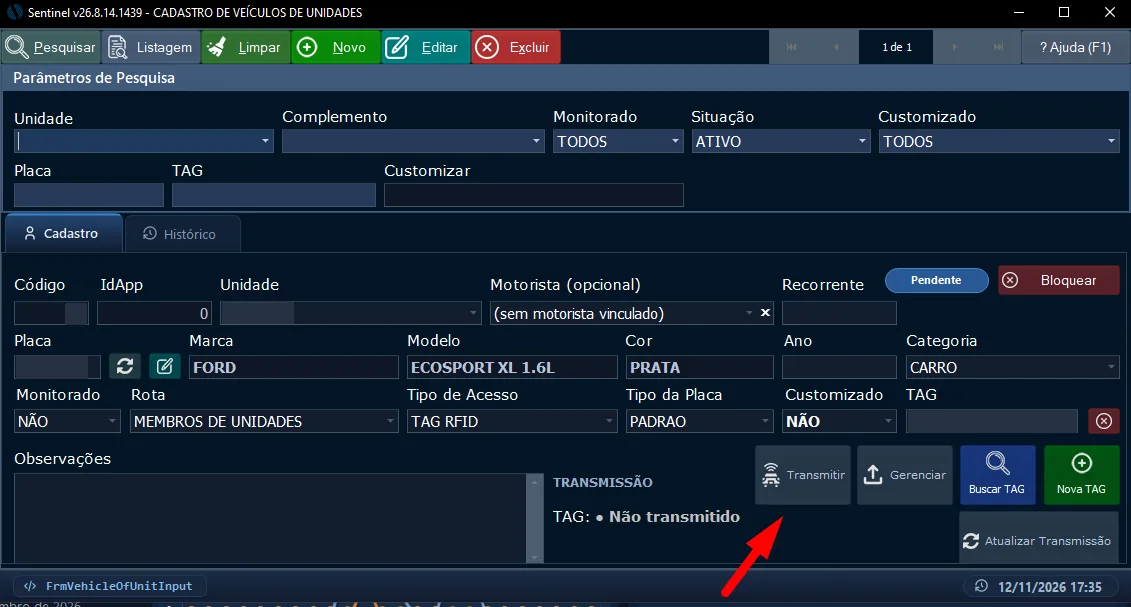
Este tutorial mostra como cadastrar e vincular uma TAG RFID ao veículo de um morador no Sentinel e transmitir a TAG ao receptor de acesso.
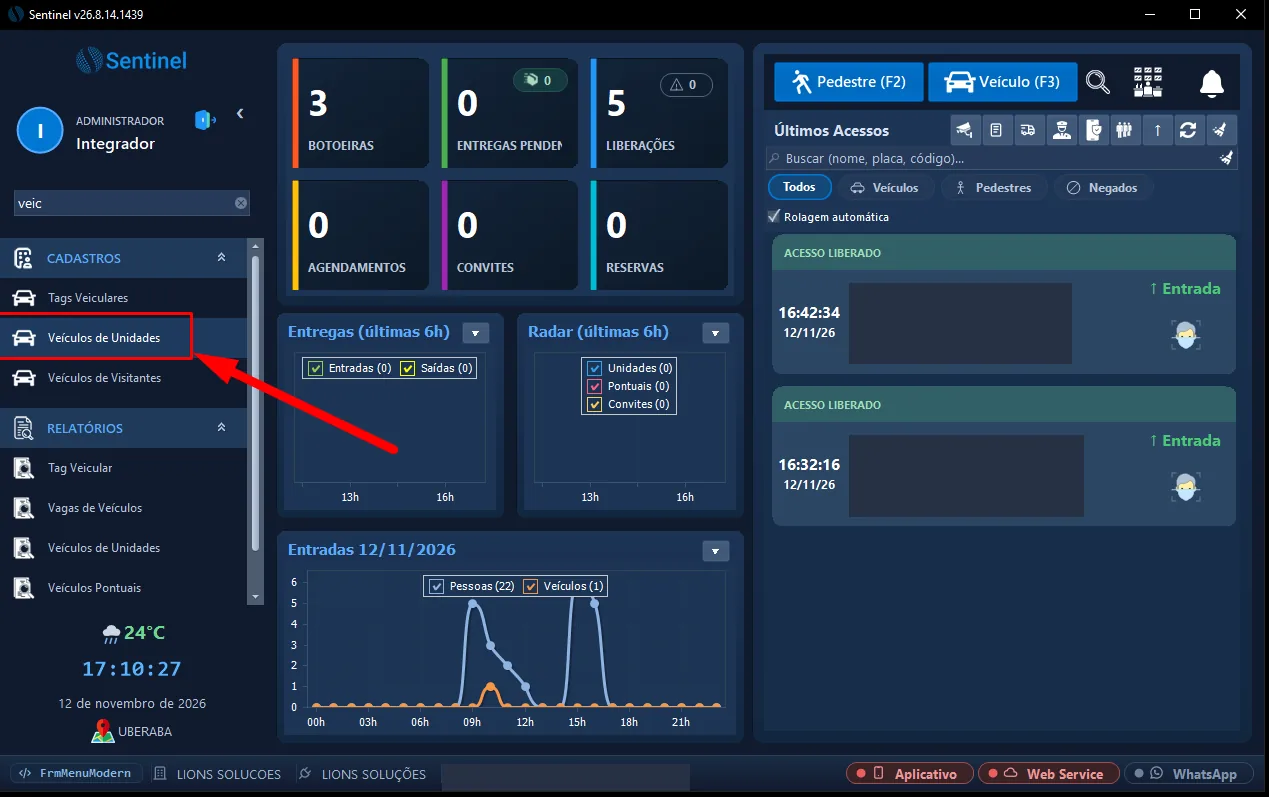
01Abrir Veículos de Unidades
Na tela principal do Sentinel, vá ao menu lateral esquerdo. Em Cadastros, clique em Veículos de Unidades.
02Pesquisar ou cadastrar o veículo
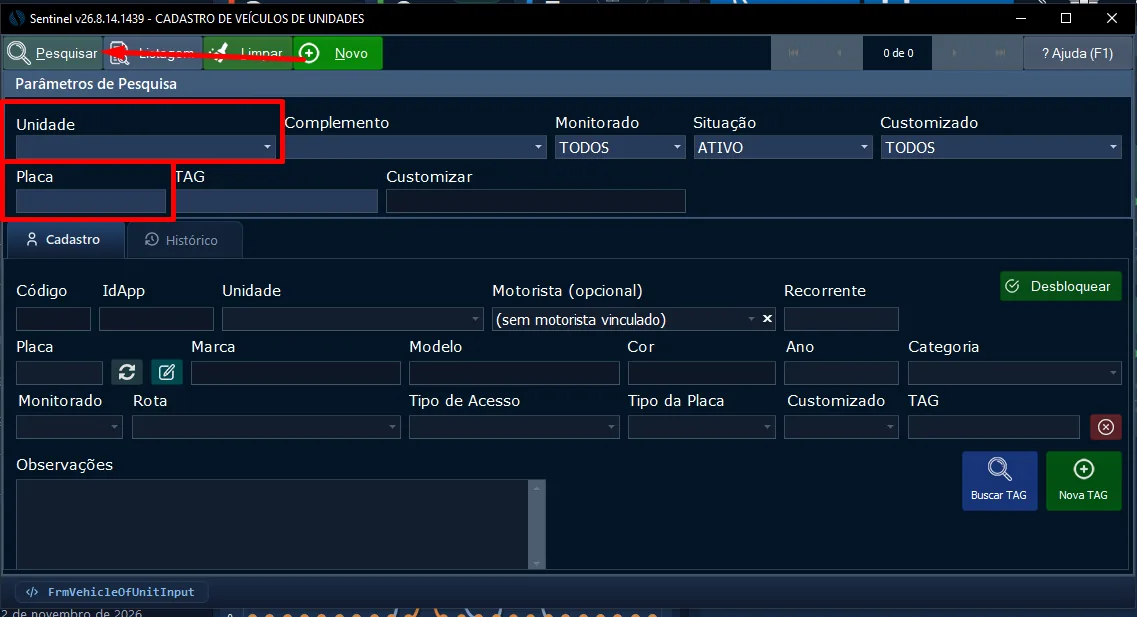
Nos Parâmetros de Pesquisa, selecione a Unidade ou informe a Placa do veículo. Clique em Pesquisar.
Se o veículo ainda não estiver cadastrado, clique em Novo, preencha os dados do veículo e clique em Salvar.
03Abrir o veículo para edição
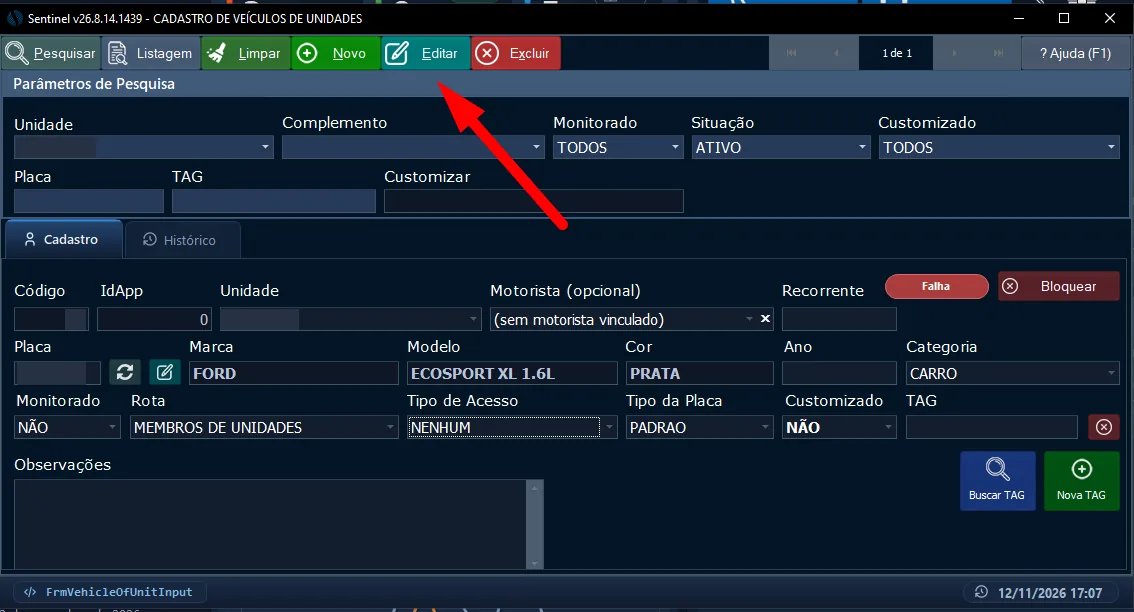
No cadastro do veículo localizado ou recém-criado, confira se a placa e a unidade correspondem ao veículo desejado. Clique em Editar.
04Selecionar TAG RFID
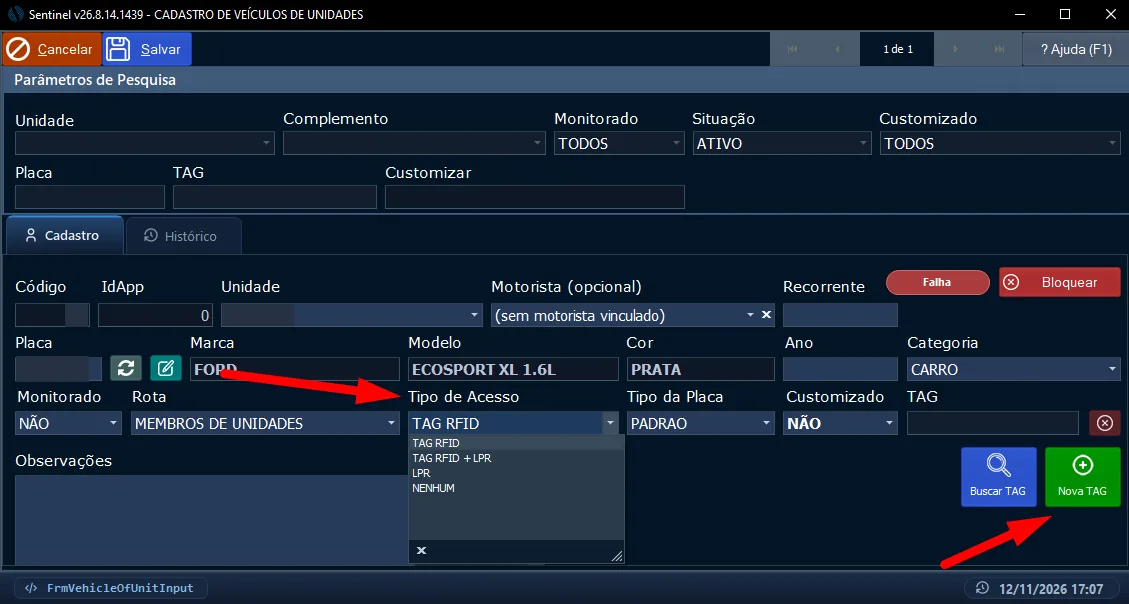
No campo Tipo de Acesso, selecione TAG RFID. Em seguida, clique em Nova TAG.
05Cadastrar o código hexadecimal
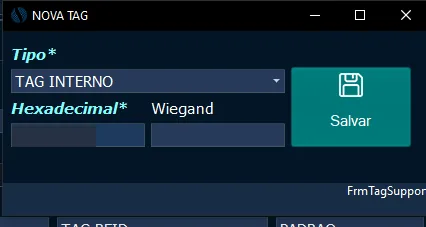
Na janela Nova TAG, digite o número da etiqueta no campo Hexadecimal. Clique em Salvar. Na confirmação, confira se o código está correto e clique em Sim.
06Salvar o vínculo no veículo
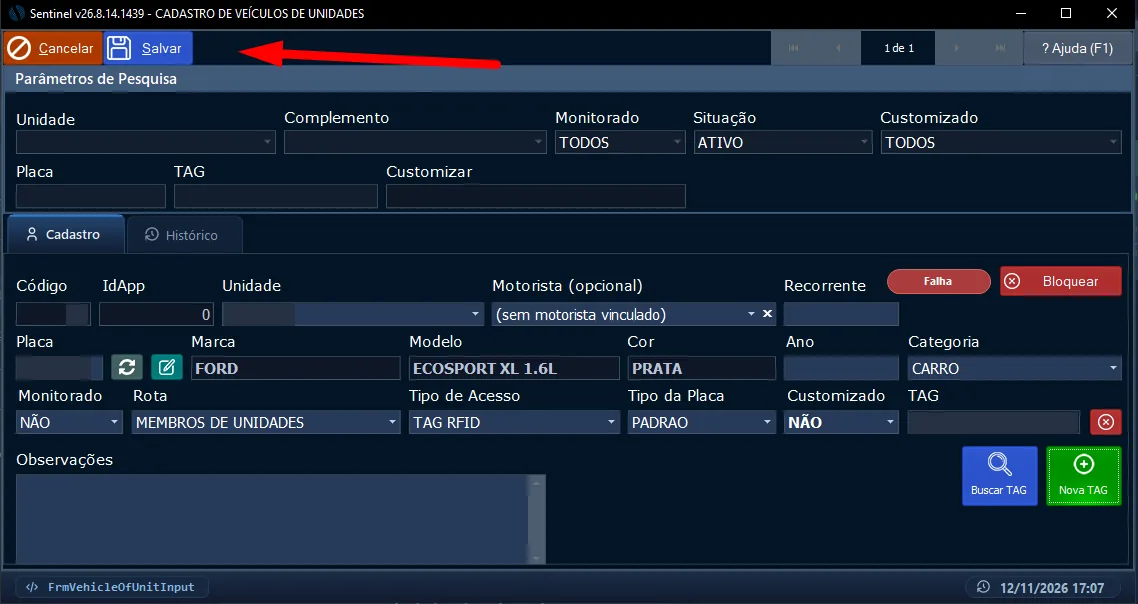
De volta ao cadastro do veículo, confira se o campo TAG foi preenchido. Clique em Salvar na barra superior para gravar o vínculo.
07Transmitir a TAG ao receptor
Após salvar o veículo, clique em Transmitir na seção Transmissão para enviar a TAG ao receptor. Na captura, o status Não transmitido indica que o envio ainda não foi concluído.