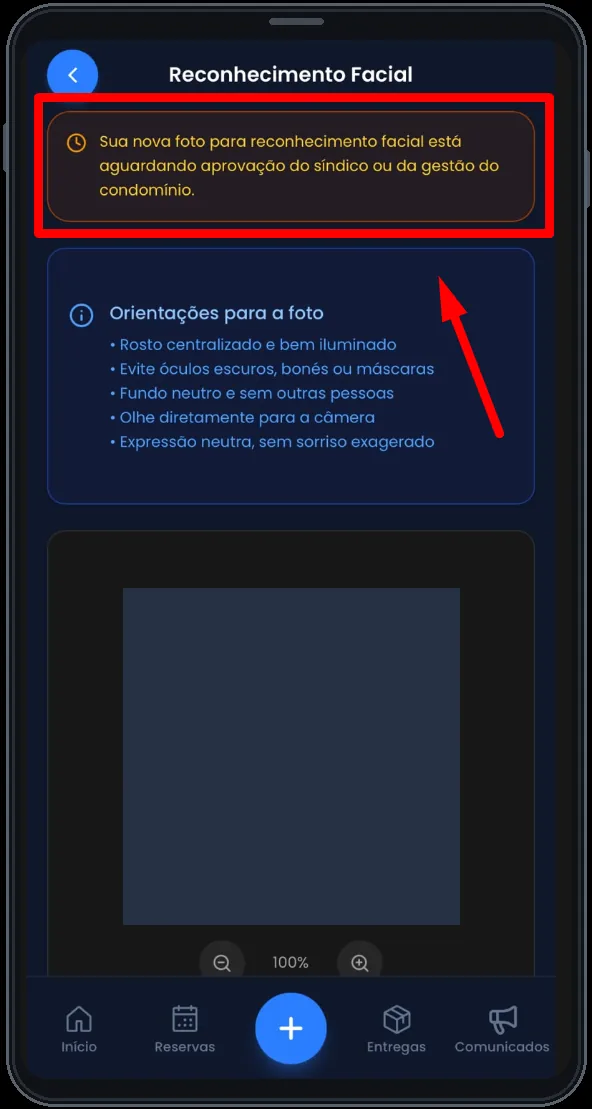
Depois do primeiro acesso ao app Sentinel, o morador pode cadastrar ou atualizar a foto usada no reconhecimento facial. A nova imagem fica pendente até a aprovação do síndico ou da gestão do condomínio.
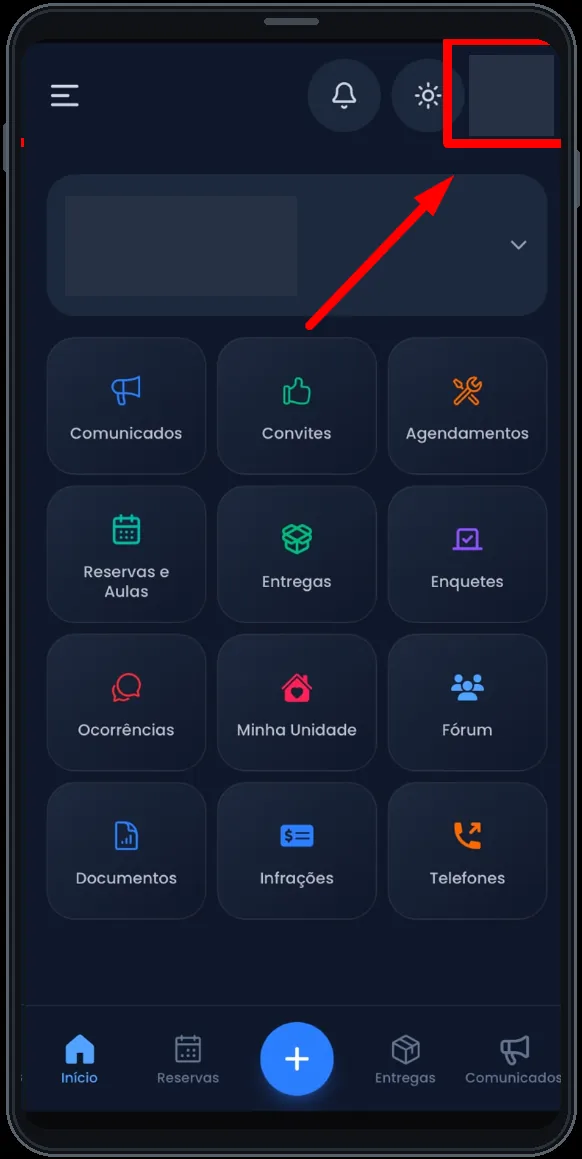
01Abra seu perfil
Na tela inicial do app, toque no ícone do perfil no canto superior direito.
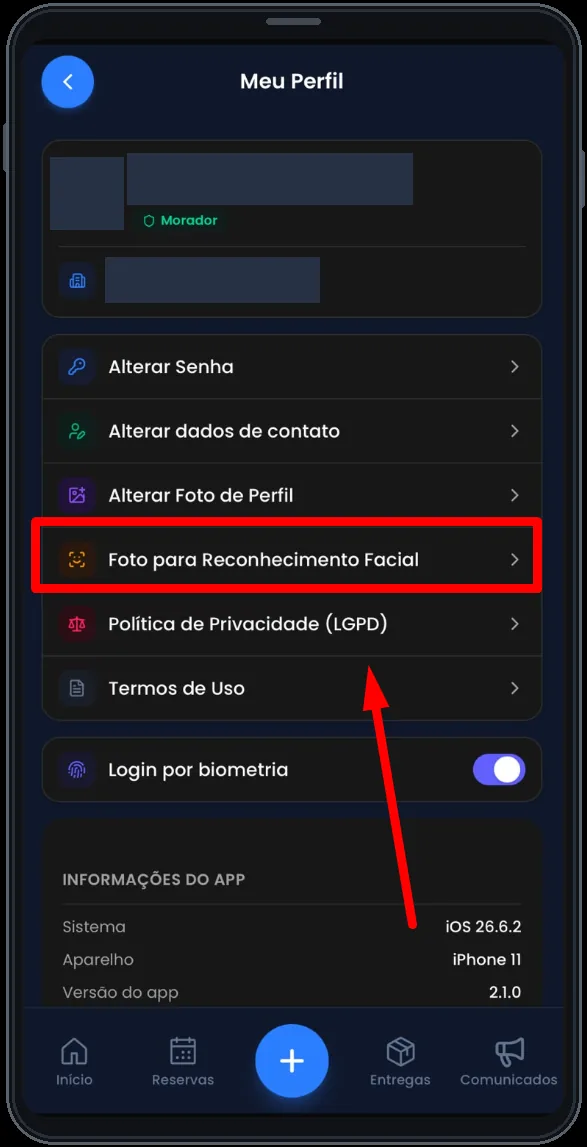
02Acesse a foto para reconhecimento facial
Em Meu Perfil, toque em Foto para Reconhecimento Facial.
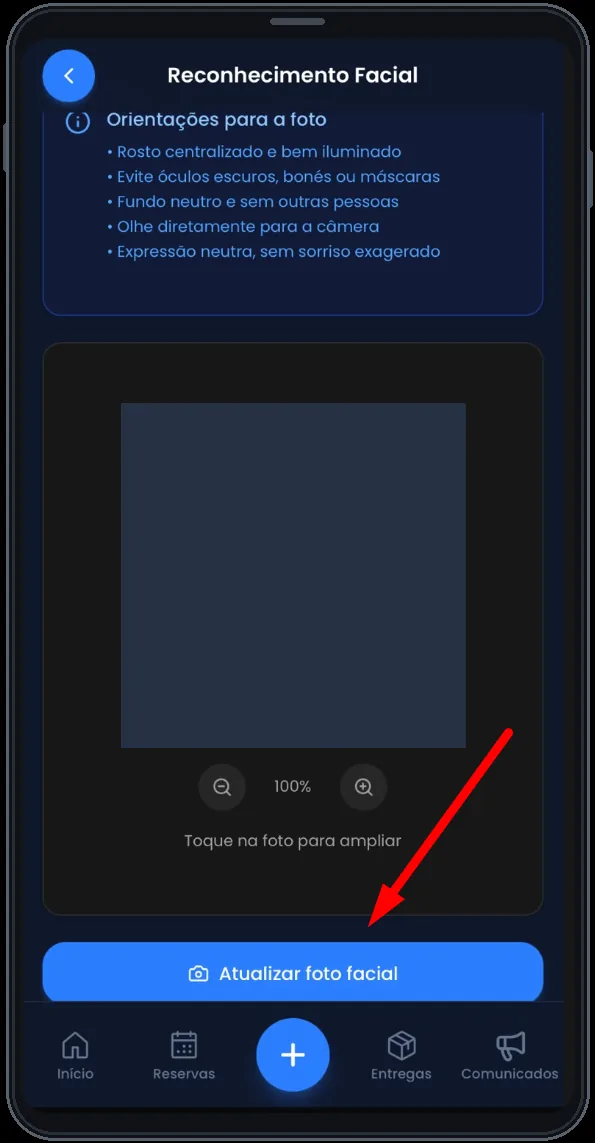
03Adicione ou atualize a foto
Se você já tiver uma foto cadastrada em um condomínio que usa o Sentinel, o app pode recuperá-la automaticamente. Se uma foto aparecer, toque em Atualizar foto facial para substituí-la. Se ainda não houver foto, toque em Adicionar foto facial.
Para tirar a foto, centralize o rosto, olhe diretamente para a câmera e mantenha uma expressão neutra. Use boa iluminação e fundo neutro, sem outras pessoas. Retire óculos escuros, boné e máscara. Siga as instruções do app para enviar a imagem.
04Aguarde a aprovação
Após o envio, o app informa que a nova foto aguarda aprovação do síndico ou da gestão do condomínio. Depois de aprovada, ela passa a ser a foto cadastrada para reconhecimento facial.