Este tutorial mostra como solicitar o pré-cadastro de um morador pelo aplicativo Sentinel. Somente o responsável pela unidade pode enviar a solicitação, que fica pendente até a aprovação da portaria ou da administração.
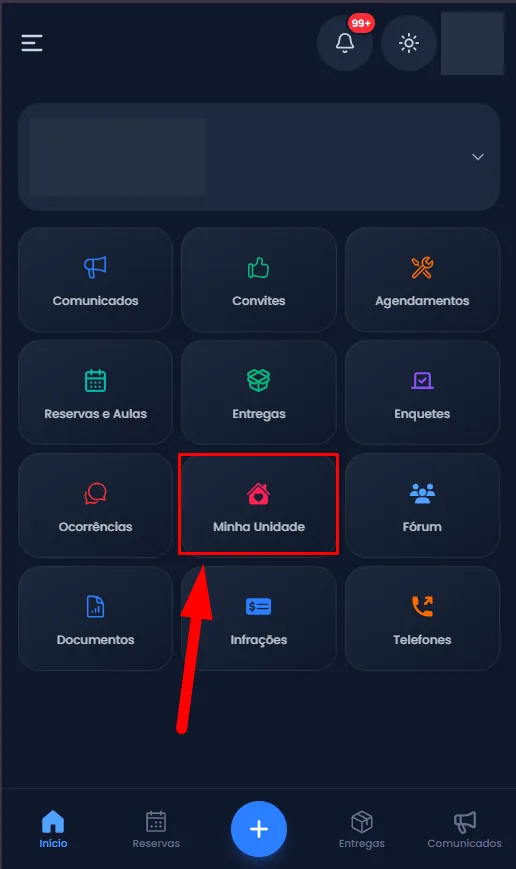
01Abrir Minha Unidade
Faça login no app Sentinel. Na tela inicial, toque em Minha Unidade.
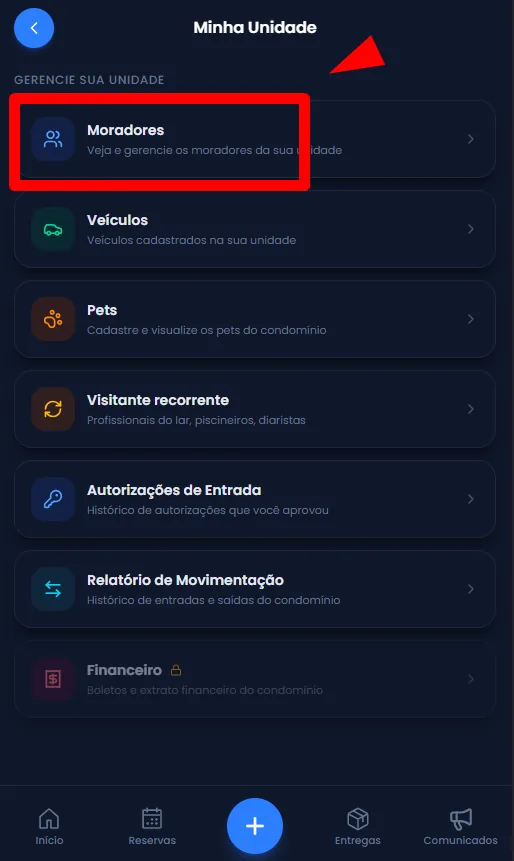
02Acessar Moradores
Em Minha Unidade, toque em Moradores.
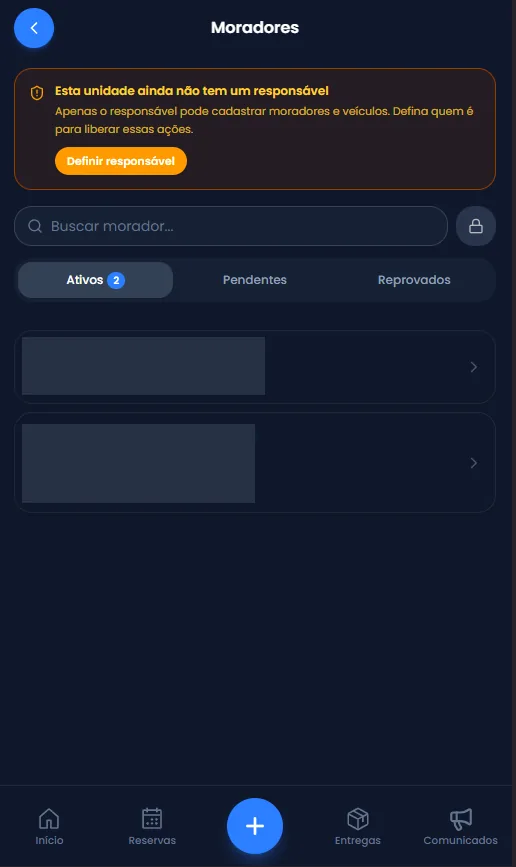
03Definir o responsável, se necessário
Se aparecer o aviso de que a unidade ainda não tem um responsável, toque em Definir responsável e siga as instruções do app. O pré-cadastro deve ser feito pela conta do responsável definido.
04Iniciar o pré-cadastro
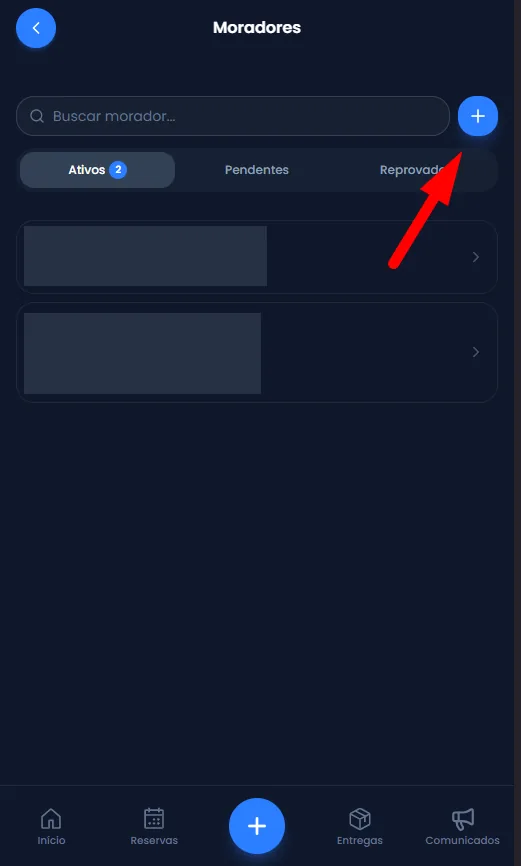
Na tela Moradores, toque no botão + ao lado da busca para abrir a tela Novo Morador.
05Consultar o CPF do morador
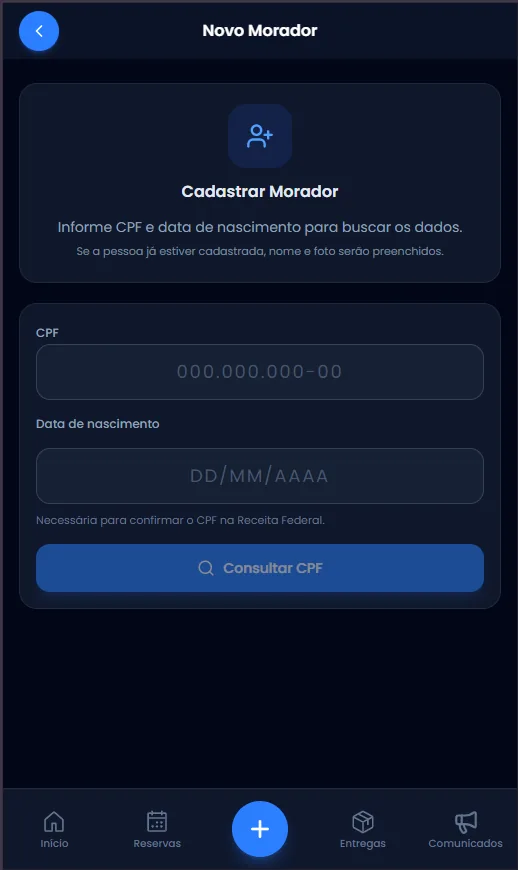
Informe o CPF e a data de nascimento do morador e toque em Consultar CPF. Se o app preencher dados automaticamente, confira as informações e complete os campos necessários.
06Configurar e enviar o cadastro
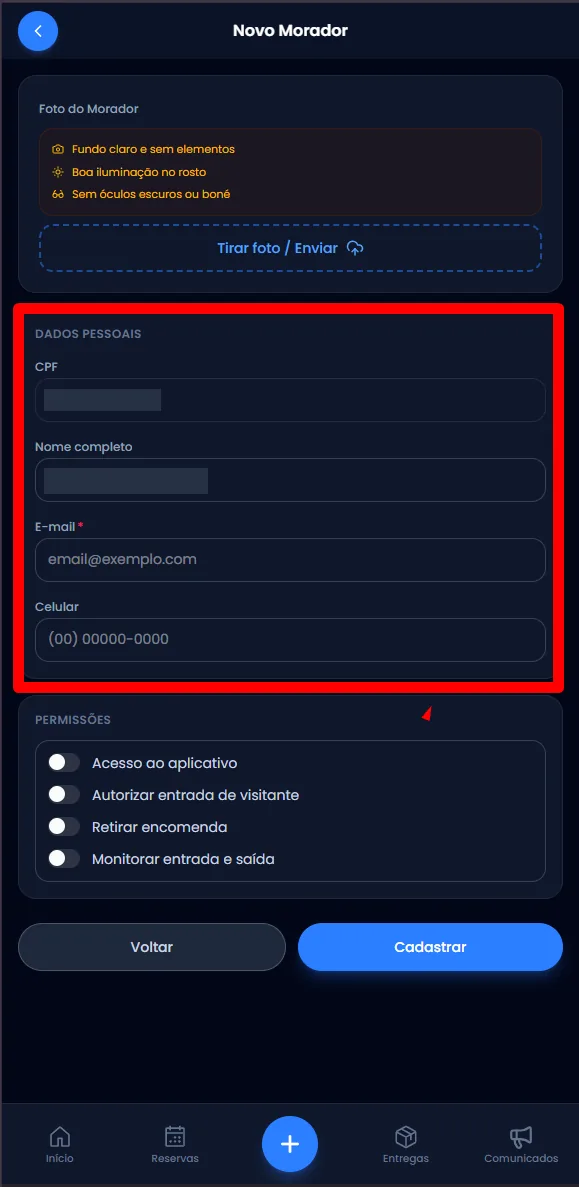
Em Tirar foto / Enviar, adicione a foto para reconhecimento facial: use fundo claro e sem elementos, boa iluminação no rosto e não use óculos escuros nem boné.
Confira os dados pessoais, complete os campos necessários e ative as permissões desejadas:
Acesso ao aplicativo: permite usar o app do morador.
Autorizar entrada de visitante: permite liberar visitantes.
Retirar encomenda: permite retirar encomendas.
Monitorar entrada e saída: avisa o responsável no app quando o morador entrar ou sair do condomínio.
Toque em Cadastrar. A solicitação fica pendente até a portaria ou a administração aprovar o pré-cadastro.
07Acompanhar o pré-cadastro
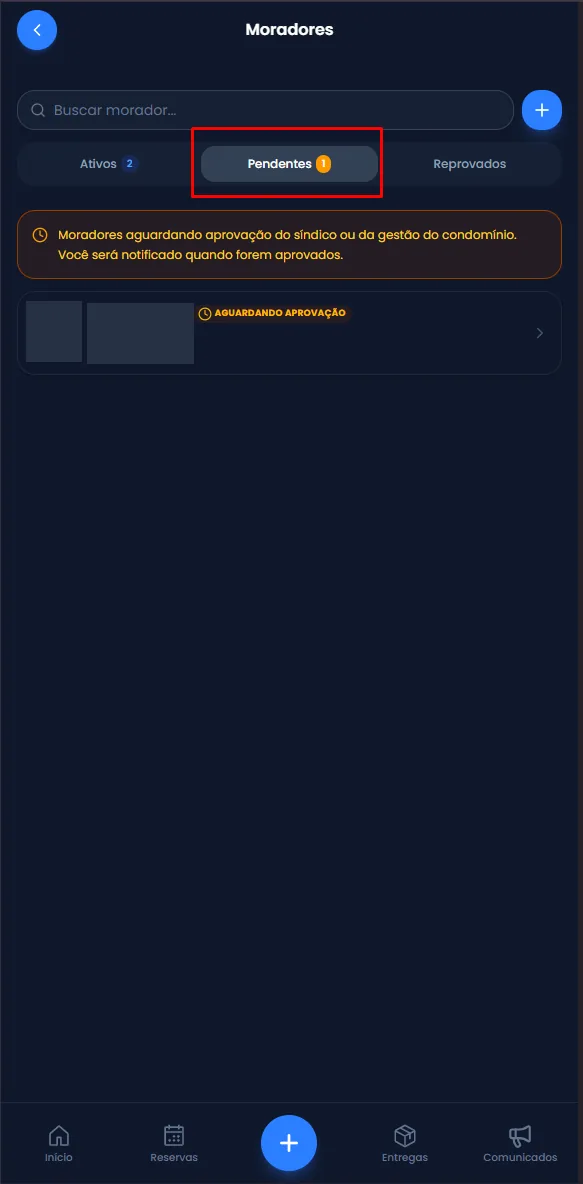
No app Sentinel, volte a Minha Unidade > Moradores e toque na aba Pendentes.
Localize o morador na lista. O status Aguardando aprovação indica que o pré-cadastro foi enviado e ainda está em análise. O app informa que você será notificado quando o cadastro for aprovado.