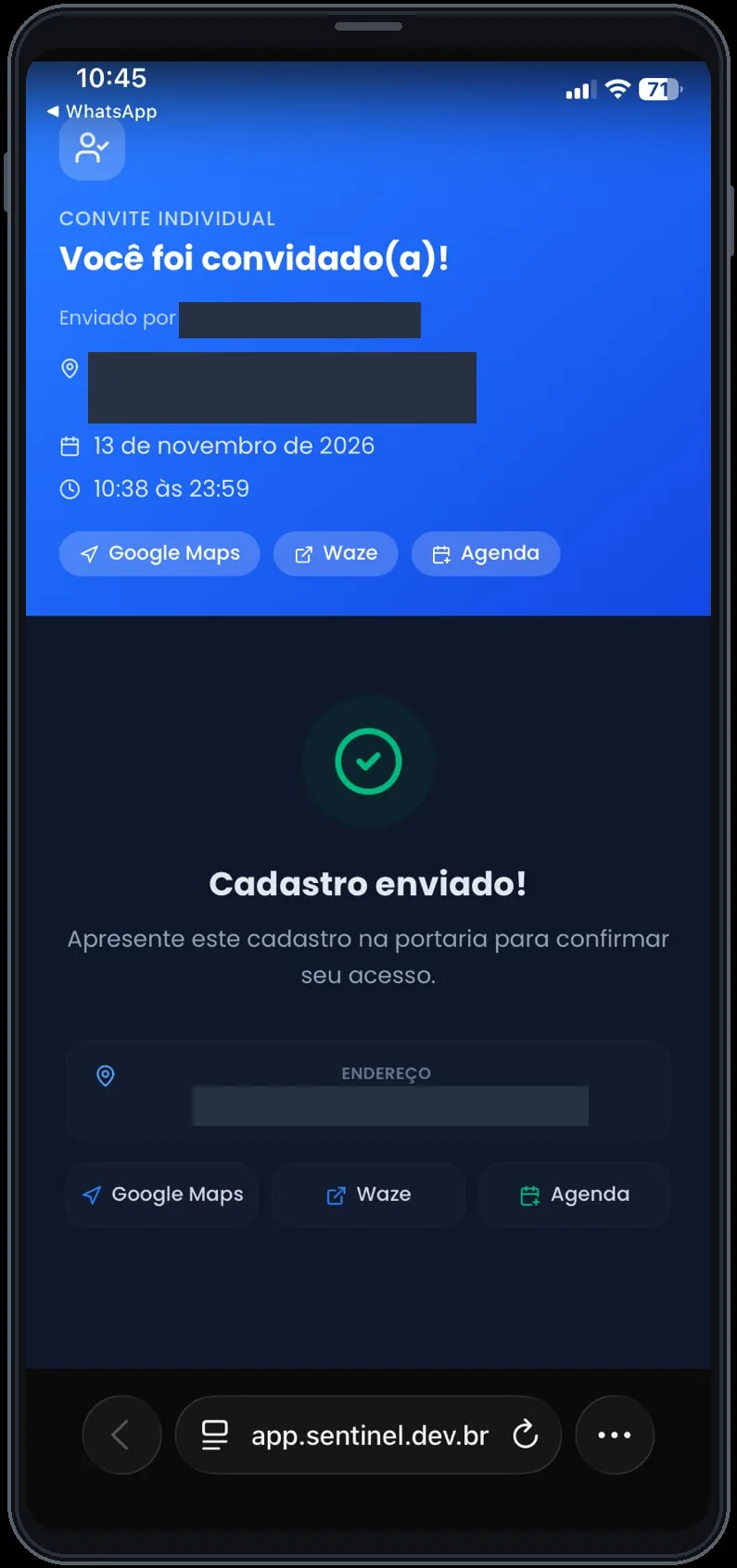
Este tutorial mostra como o morador cria e compartilha um convite no app Sentinel e como o convidado preenche o cadastro pelo link.
01Abrir Convites
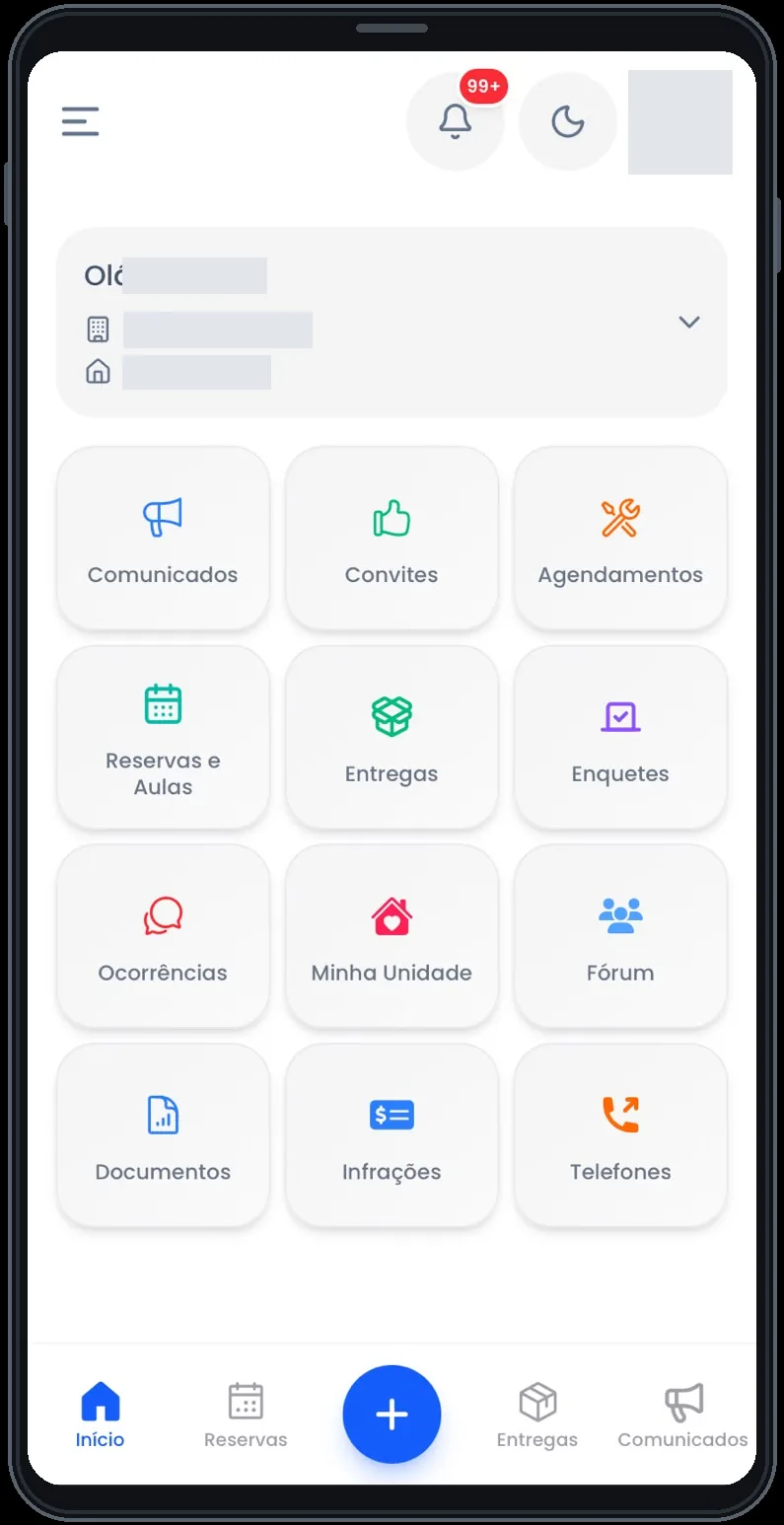
Na tela inicial do app Sentinel, toque em Convites.
02Selecionar Enviar link de cadastro
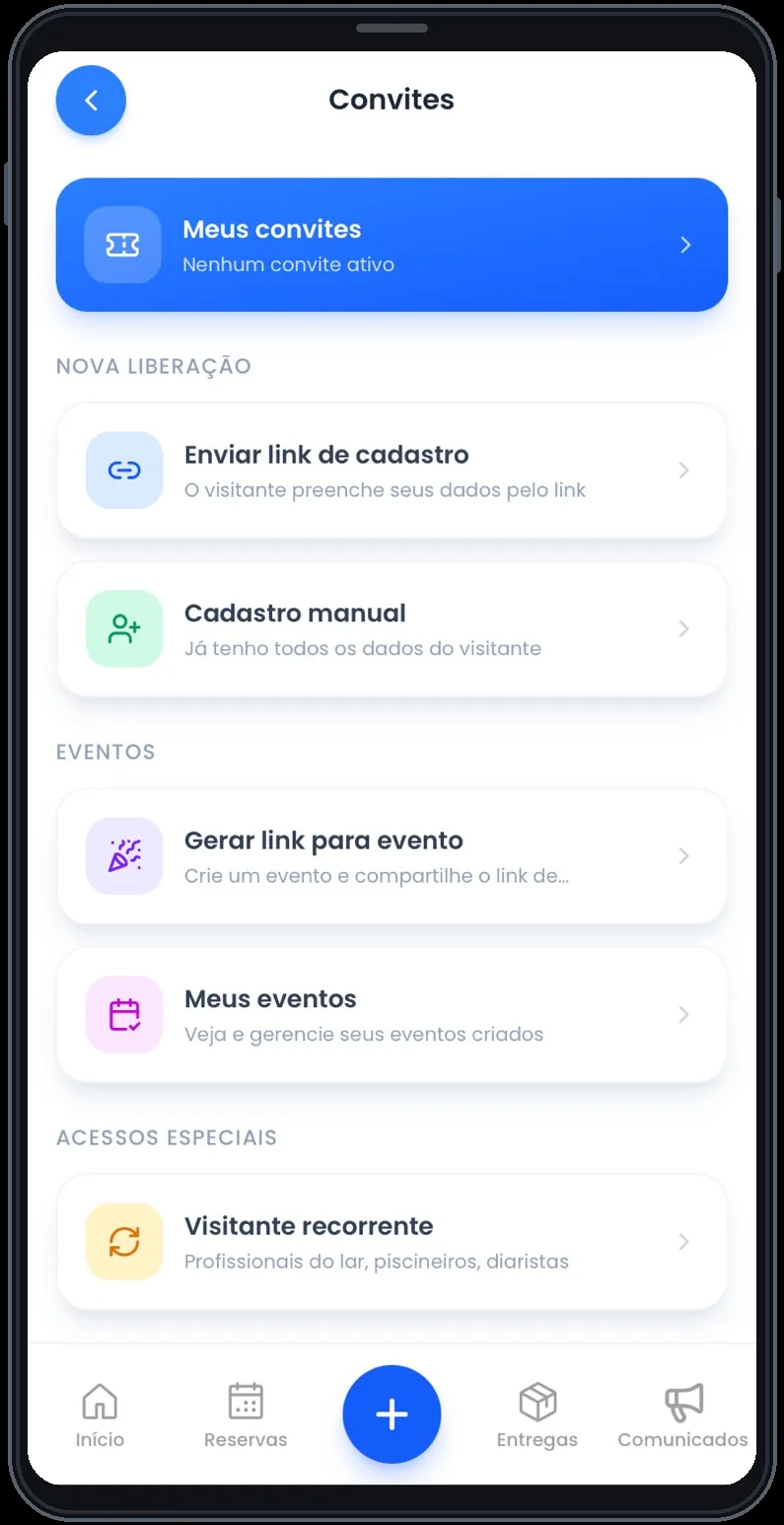
Na tela Convites, na seção Nova Liberação, toque em Enviar link de cadastro. O visitante preencherá os próprios dados, como CPF e foto, pelo link que você compartilhar.
03Preencher os dados da visita
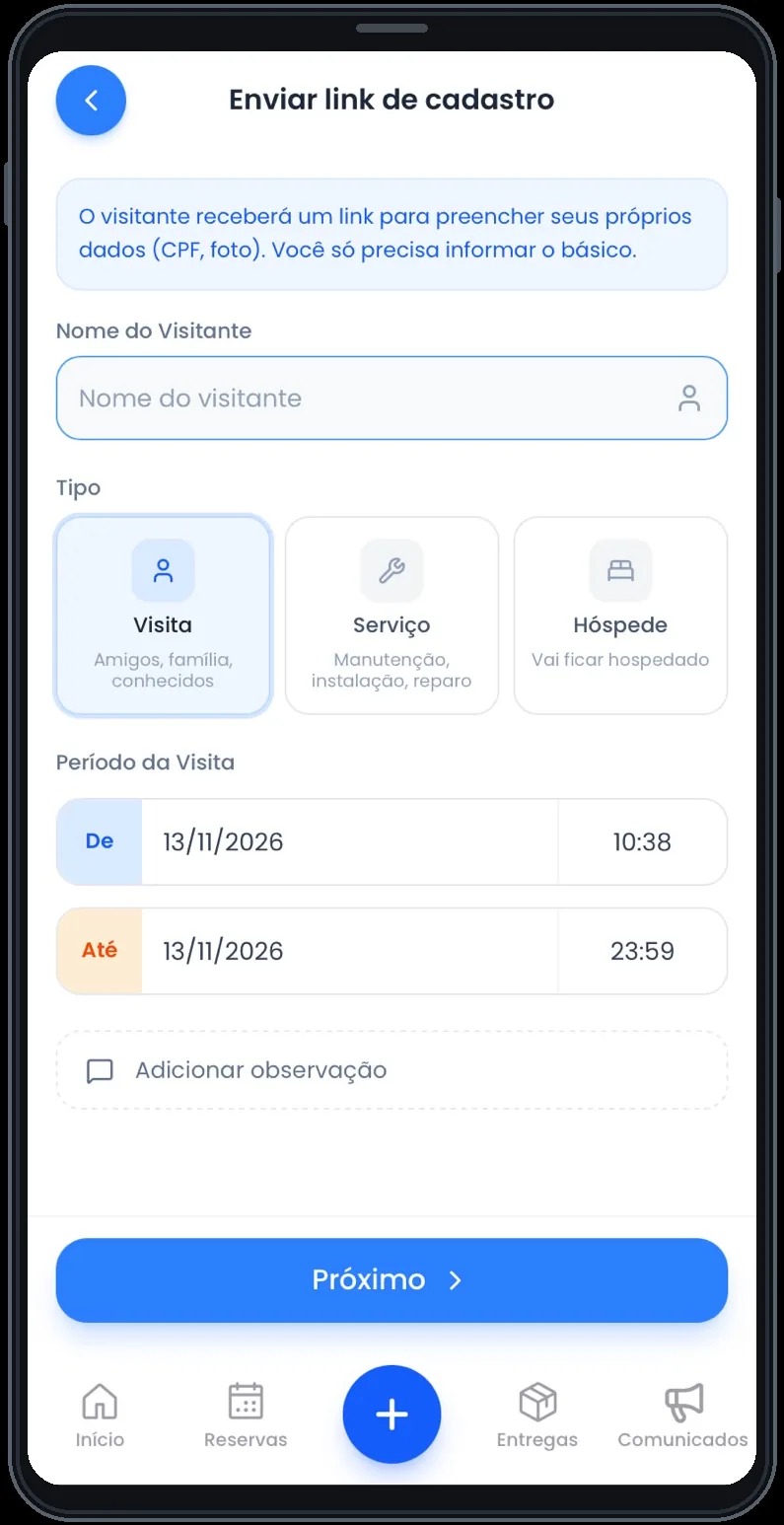
Informe o Nome do Visitante, escolha o Tipo (Visita, Serviço ou Hóspede) e ajuste as datas e os horários nos campos De e Até. Se precisar, toque em Adicionar observação. Depois, toque em Próximo.
04Revisar e confirmar o convite
Confira os dados da liberação e toque em Confirmar.
05Compartilhar o convite
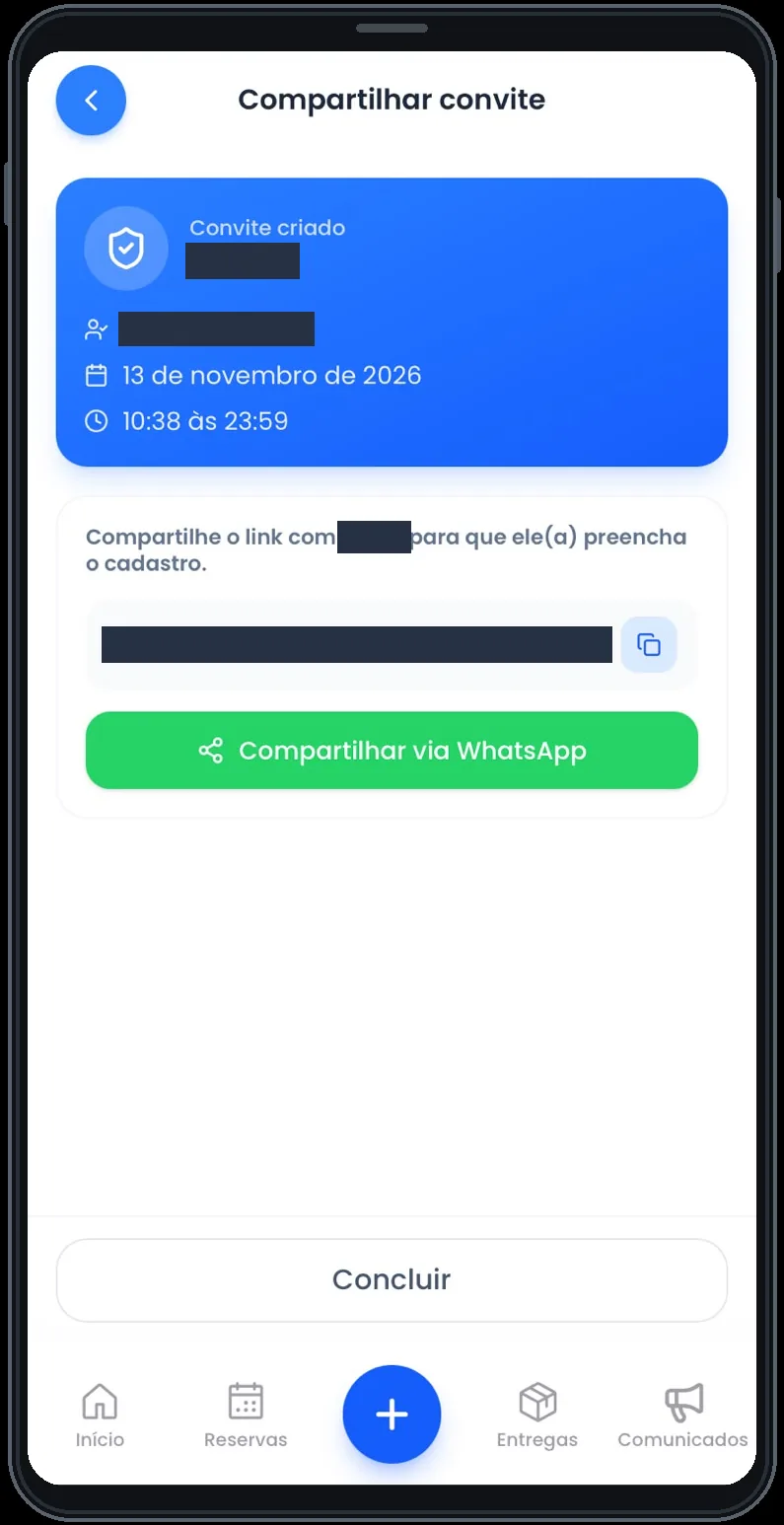
Na tela Compartilhar convite, confira os dados e o período da visita. Toque em Compartilhar via WhatsApp para enviar o link ao visitante. Se preferir outro canal, toque no ícone de copiar ao lado do link e cole-o na mensagem.
Depois de enviar o link, toque em Concluir.
06Convidado: abrir o link e informar os dados
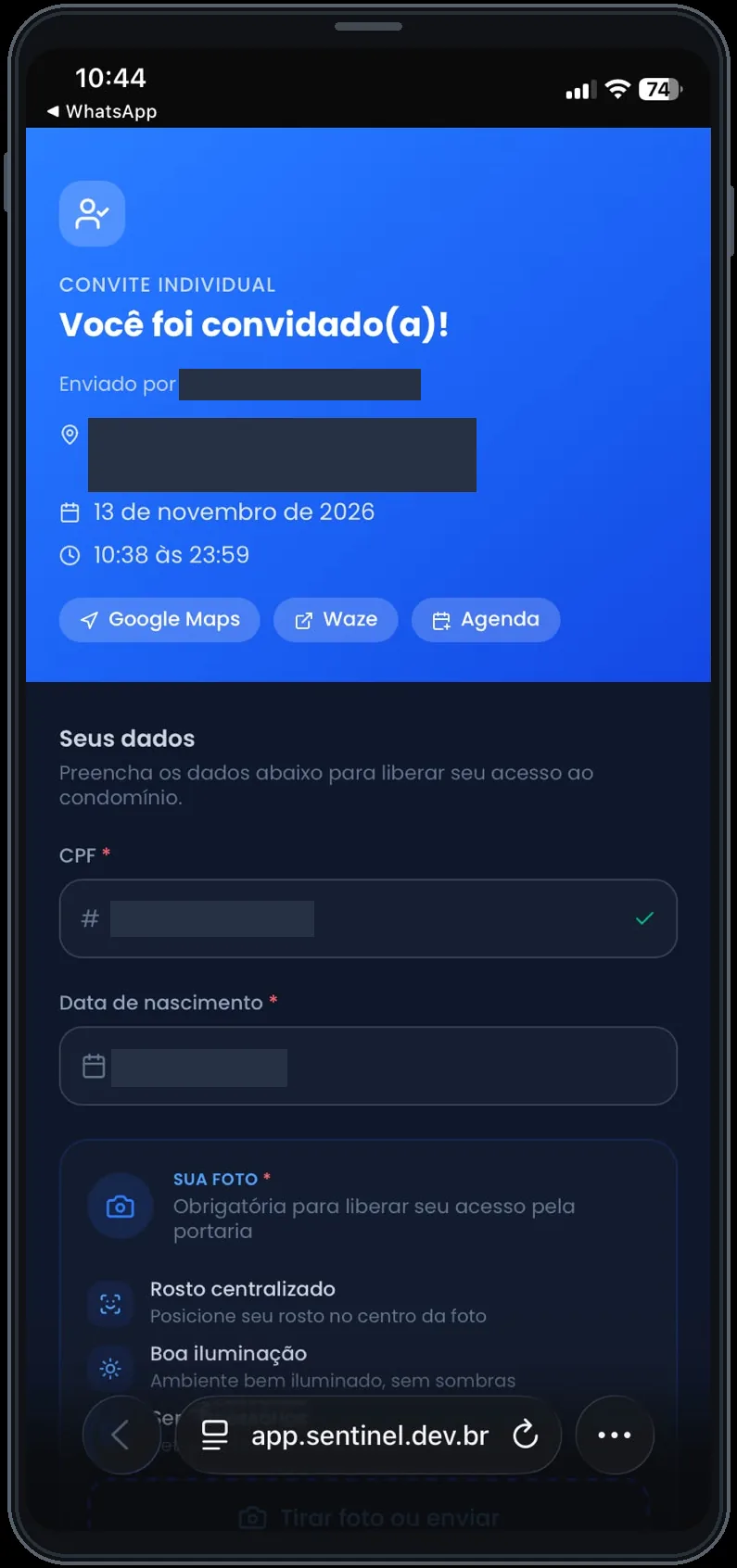
Abra o link recebido. Confira o local, a data e o horário da visita. Na seção Seus dados, informe o CPF e a data de nascimento.
07Adicionar a foto de identificação
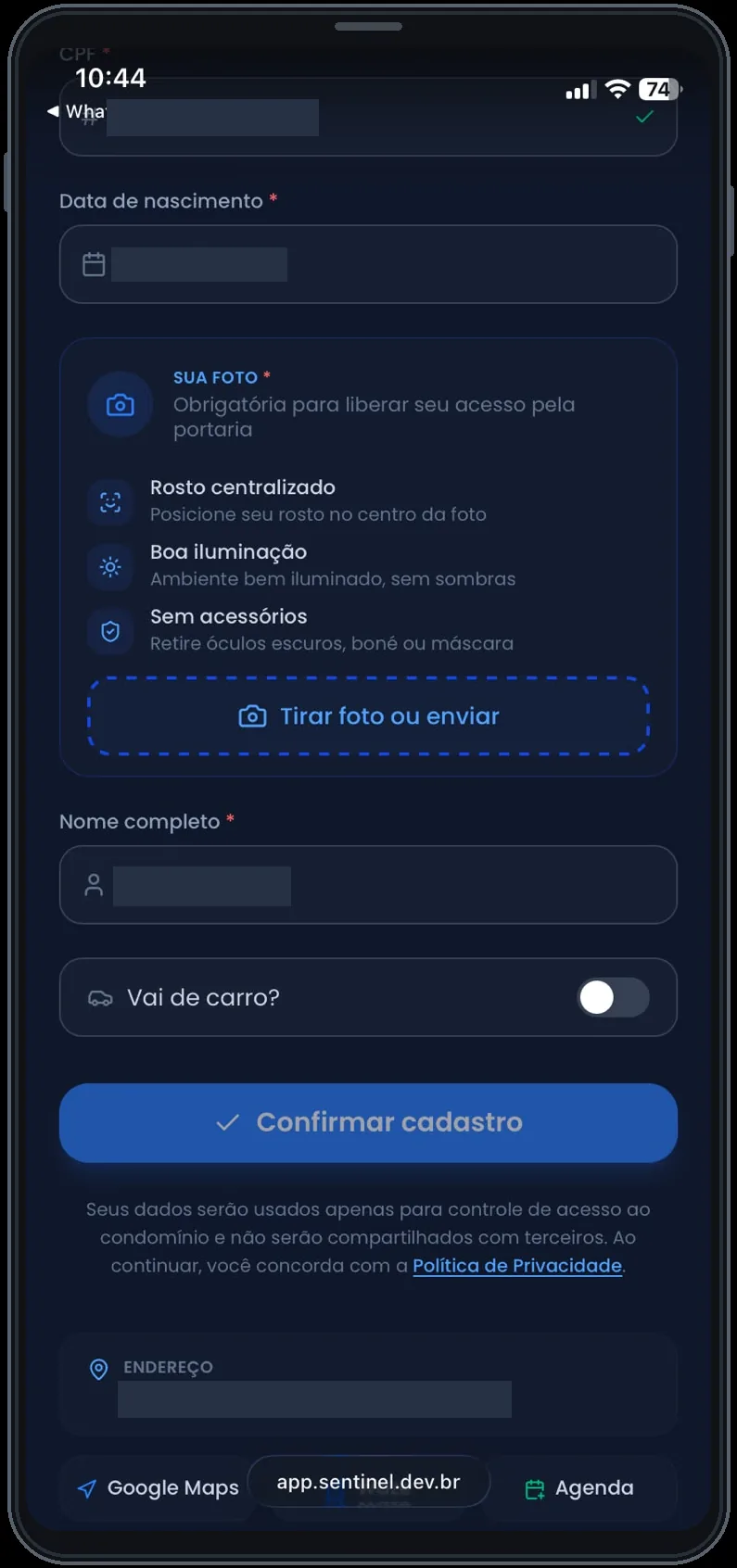
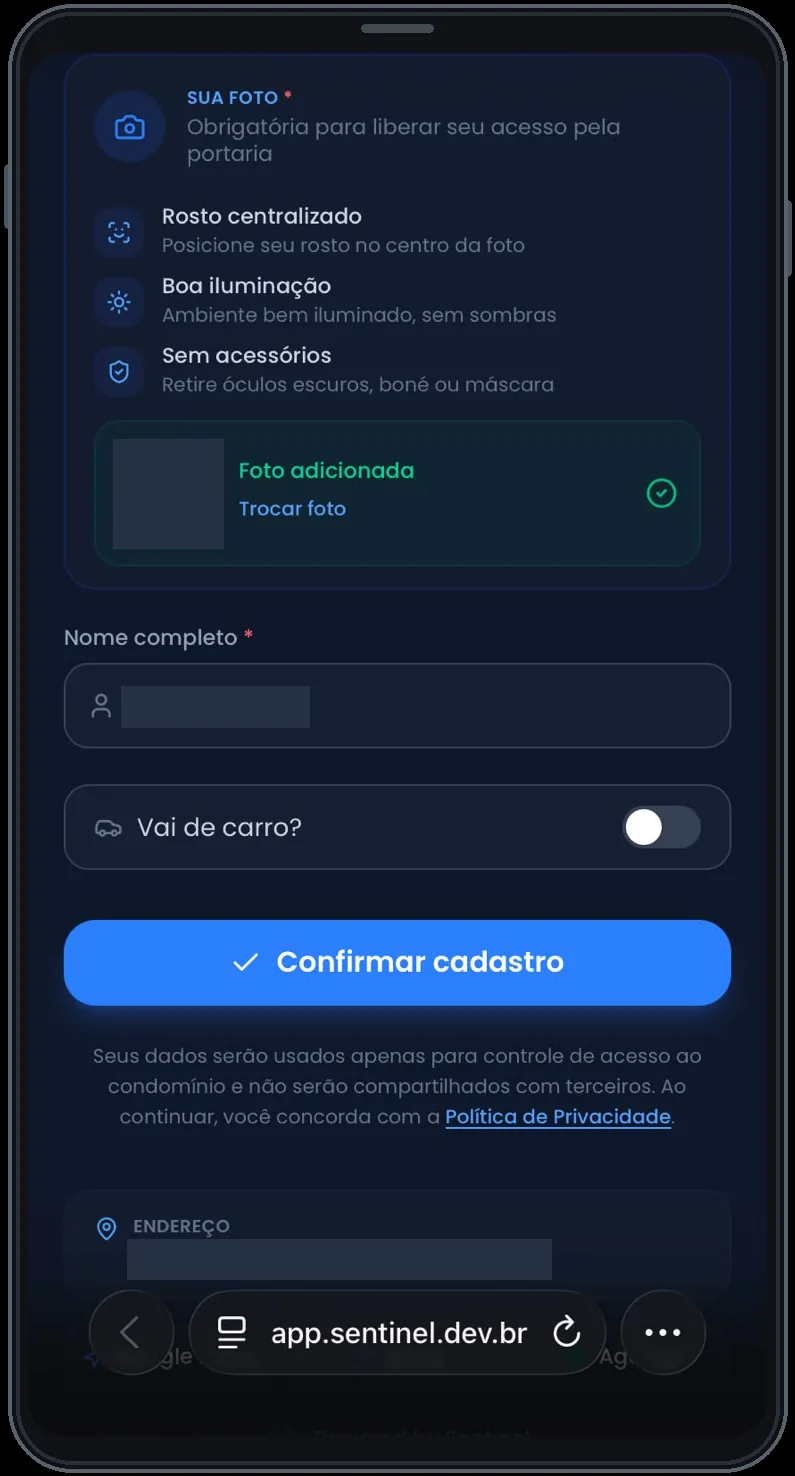
Toque em Tirar foto ou enviar. Use boa iluminação, mantenha o rosto centralizado e retire óculos escuros, boné ou máscara.
08Seguir a verificação da câmera
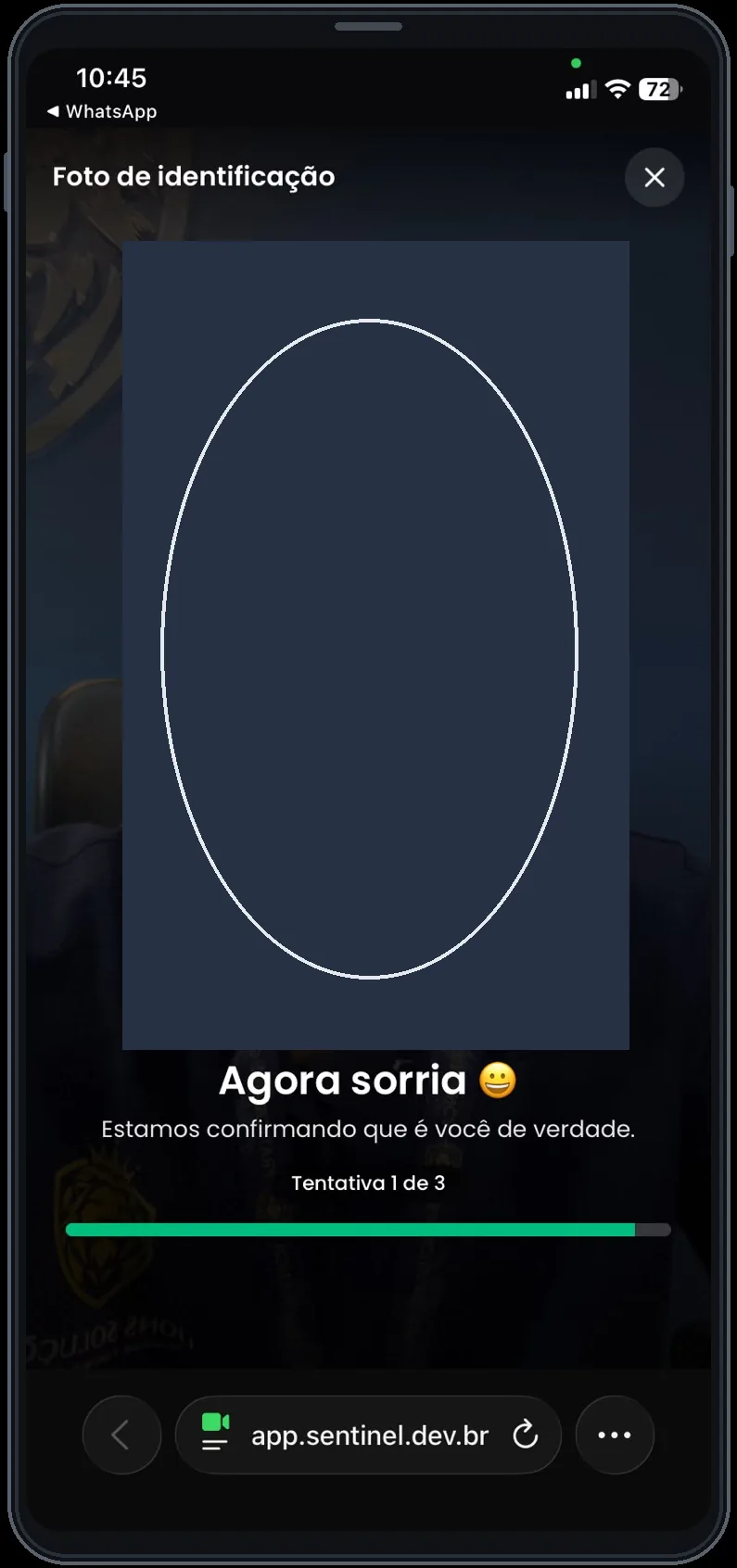
Se usar a câmera, enquadre o rosto na área indicada e siga as instruções na tela. No exemplo, o sistema pede que o convidado sorria para confirmar sua identidade.
09Conferir e confirmar o cadastro
Verifique se aparece Foto adicionada, confira o nome completo e ative Vai de carro? se for o caso. Preencha os dados adicionais solicitados pelo formulário e toque em Confirmar cadastro.
10Apresentar a confirmação na portaria
Aguarde a mensagem Cadastro enviado! Apresente essa tela na portaria para confirmar o acesso.
Fonte: Convites - Sentinel Desenvolvimento.